10 полезных советов по использованию приложения Preview для пользователей Apple
Узнайте 10 полезных советов по использованию приложения Preview для пользователей Apple, чтобы оптимизировать работу с изображениями и PDF-документами.
Введение
Приложение Preview на Mac - это недооценённый инструмент, который многие пользователи используют лишь для открытия изображений и PDF-документов. Однако его функционал гораздо шире, чем просто просмотр файлов. На протяжении десяти лет я исследую возможности Preview и пришёл к выводу, что это один из лучших бесплатных редакторов PDF для Mac. Если у вас есть iPhone или iPad, вы также сможете воспользоваться множеством функций мобильной версии Preview. Вот десять полезных советов, которые помогут вам максимально эффективно использовать это приложение.
Просмотр файлов без открытия Preview
Кажется странным, но один из лучших советов по использованию Preview заключается в том, чтобы избегать его открытия, когда это не нужно. Если вы каждый раз открываете приложение для быстрого просмотра, вы тратите время. Вместо этого вы можете предварительно просмотреть файлы, не открывая приложение. Найдите нужный файл, выделите его и нажмите пробел. Это активирует функцию Quick Look, которая использует Preview для просмотра файла. Чтобы закрыть предварительный просмотр, снова нажмите пробел. Я часто использую это для просмотра изображений, PDF или даже для проверки содержимого папки. Если вас раздражает, что Preview не показывает содержимое папки в Quick Look, вы можете установить приложение Folder Preview, чтобы добавить эту функцию на ваш Mac.
Использование тёмного фона для PDF-документов
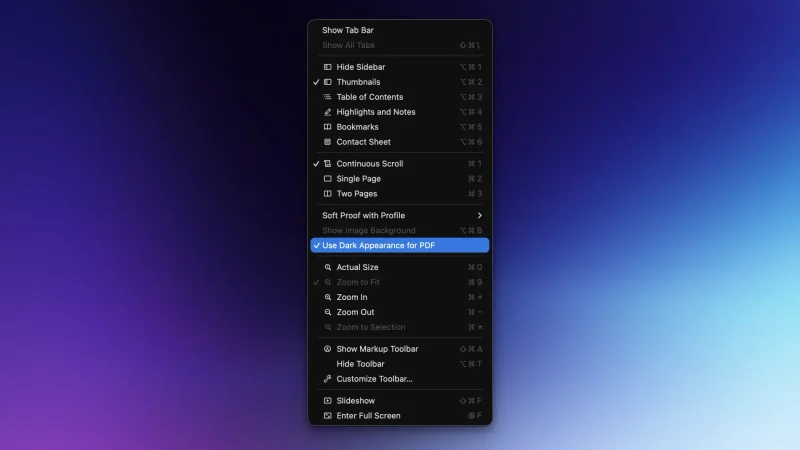
Preview может открывать PDF-файлы, но часто они имеют яркий белый фон, даже если ваше устройство находится в тёмном режиме. Если вам не нравится читать документы с ярким фоном, есть хорошая новость: Preview позволяет использовать тёмный фон для PDF. Чтобы попробовать эту функцию, откройте PDF в Preview, выберите Вид в меню, а затем нажмите Использовать тёмный фон для PDF. Это изменит фон на тёмный с белым текстом, и Preview запомнит ваши предпочтения для всех открываемых PDF в будущем. Эта функция также доступна в Preview для iPhone и iPad. Просто откройте PDF в приложении, нажмите на три точки в правом верхнем углу и выберите Тёмный фон.
Открытие изображений из буфера обмена
Большинство пользователей сначала сохраняют изображения на Mac, а затем открывают их в Preview. Однако вы можете обойти этот шаг, открыв изображения напрямую из буфера обмена. Скопируйте изображение из любого приложения, включая браузеры или мессенджеры, и откройте его для редактирования в Preview. Скопируйте любое изображение в буфер обмена, откройте Preview и нажмите Command + N для редактирования изображения. Либо откройте Preview и выберите Файл > Новый из буфера обмена.
Кроме того, Preview может помочь вам с удалением фона у изображений. Откройте изображение в Preview и нажмите Command + Shift + K, чтобы удалить фон. Вы также можете воспользоваться пунктом Инструменты > Удалить фон в меню или выбрать Удалить фон на панели инструментов приложения.
Копирование текста из изображений и PDF
Preview также упрощает процесс копирования текста из изображений и PDF-документов. Хотя большинство PDF-документов позволяют легко выделять текст, есть и такие, где каждая страница представляет собой отсканированное изображение, что мешает выделению текста. В таких случаях Preview может помочь извлечь текст из изображений. Откройте изображение, скриншот или PDF в Preview, наведите курсор на текст и дважды щёлкните или перетащите курсор, чтобы выделить текст. Вы можете копировать и вставлять его по своему усмотрению. Эта функция доступна как в Preview для iPhone, так и для iPad и Mac.
Превратите iPhone в сканер документов
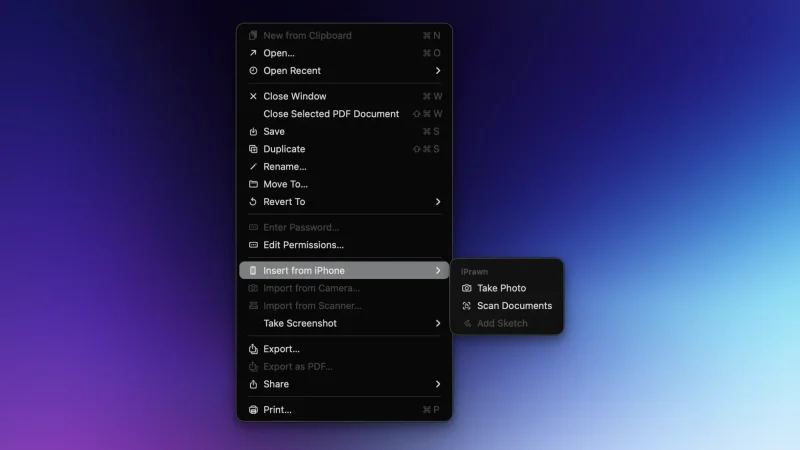
Preview для Mac позволяет использовать ваш iPhone в качестве сканера документов. Откройте приложение и перейдите в Файл > Импортировать с iPhone > Сканировать документы. Если ваш iPhone и Mac подключены к одной учетной записи iCloud, это откроет приложение Камера на iPhone, автоматически настроенное на сканирование документов. Наведите камеру на страницу, и ваш iPhone автоматически определит границы и отсканирует страницу. Сканирование будет продолжаться до тех пор, пока вы не нажмёте кнопку с галочкой в правом верхнем углу. После завершения документ автоматически импортируется в Preview для Mac, где вы можете отредактировать скан перед сохранением. Этот режим сканирования также доступен в Preview для iPhone и iPad. Откройте приложение и нажмите Сканировать документы, чтобы начать.
Просмотр и управление метаданными изображений
Метаданные, такие как данные EXIF, позволяют вам узнать важные детали о фотографии, например, когда она была сделана, какая камера и объектив использовались, где была сделана фотография и многое другое. Preview позволяет легко просматривать эти метаданные. Просто откройте любое изображение в Preview и нажмите или щёлкните кнопку i в приложении. На iPhone и iPad это откроет длинный список всех метаданных для фотографии. На Mac эти детали организованы в два раздела. Щёлкните на вкладку i, чтобы увидеть остальные метаданные в Preview для Mac.
Рекомендуется проверять эти данные перед тем, как делиться изображением с другими или в интернете. Если вы обнаружите слишком много личных или идентифицирующих данных, примите меры, чтобы удалить данные EXIF перед отправкой изображения. Перед отправкой фотографии на Mac щёлкните правой кнопкой мыши по ней в Finder, выберите Быстрые действия > Конвертировать изображение, затем снимите отметку с Сохранять метаданные.
Объединение нескольких страниц PDF в один документ
Preview является хорошим бесплатным редактором PDF для iPhone, iPad и Mac. Вы можете использовать его для объединения нескольких страниц PDF в один документ или для удаления страниц из PDF-файла. Чтобы воспользоваться этой функцией, откройте PDF-файл в Preview. Если вы делаете это на Mac, нажмите кнопку боковой панели, расположенную справа от зелёной кнопки полноэкранного режима в панели инструментов. Выберите Эскизы и нажмите маленькую кнопку + в нижнем левом углу. Затем выберите Вставить страницу из файла... Если вы хотите удалить страницу из PDF, просто выберите её эскиз в левом окне и нажмите клавишу delete на клавиатуре вашего Mac.
В Preview для iPhone и iPad откройте PDF и проведите вправо от левого края экрана, чтобы показать миниатюры страниц в панели. Нажмите на три точки на любой странице и выберите Вставить из файла, чтобы объединить страницы из другого PDF. В том же меню нажмите Удалить страницу, чтобы удалить страницу из PDF-файла.
Цифровая подпись документов
Preview позволяет вам цифрово подписывать документы, что может быть очень полезно. Если кто-то просит вас отправить подписанную копию документа, вам не нужно его распечатывать, подписывать и сканировать снова. Вместо этого вы можете открыть файл в Preview и нажать на Панель заполнения форм (прямоугольник с тремя точками и карандашом). Эта панель появляется в верхней части Preview для Mac и в нижней части для iPhone или iPad. Затем вы можете выбрать Добавить подпись, чтобы создать свою цифровую подпись и быстро подписать документ.
Защита PDF-документов паролем
Preview для Mac также является хорошим инструментом для добавления или удаления паролей из ваших PDF-документов. Чтобы добавить пароль к PDF, откройте документ в Preview и выберите Файл > Экспортировать. Нажмите Разрешения, и вы сможете добавить пароль для открытия документа, а также пароль владельца, который позволяет запретить редактирование, печать или копирование текста из ваших PDF без пароля. Чтобы удалить пароль из PDF-файла, откройте его в Preview на Mac и перейдите в Файл > Ввести пароль. После ввода пароля владельца в правой части выберите Правка, что позволит вам изменить разрешения для документа. Вы можете использовать эту панель настроек, чтобы удалить все пароли из файла и сохранить его на вашем компьютере.