10 полезных советов по созданию скриншотов для пользователей Mac
Узнайте, как эффективно использовать встроенные инструменты для создания скриншотов на Mac с помощью этих 10 полезных советов и приемов.
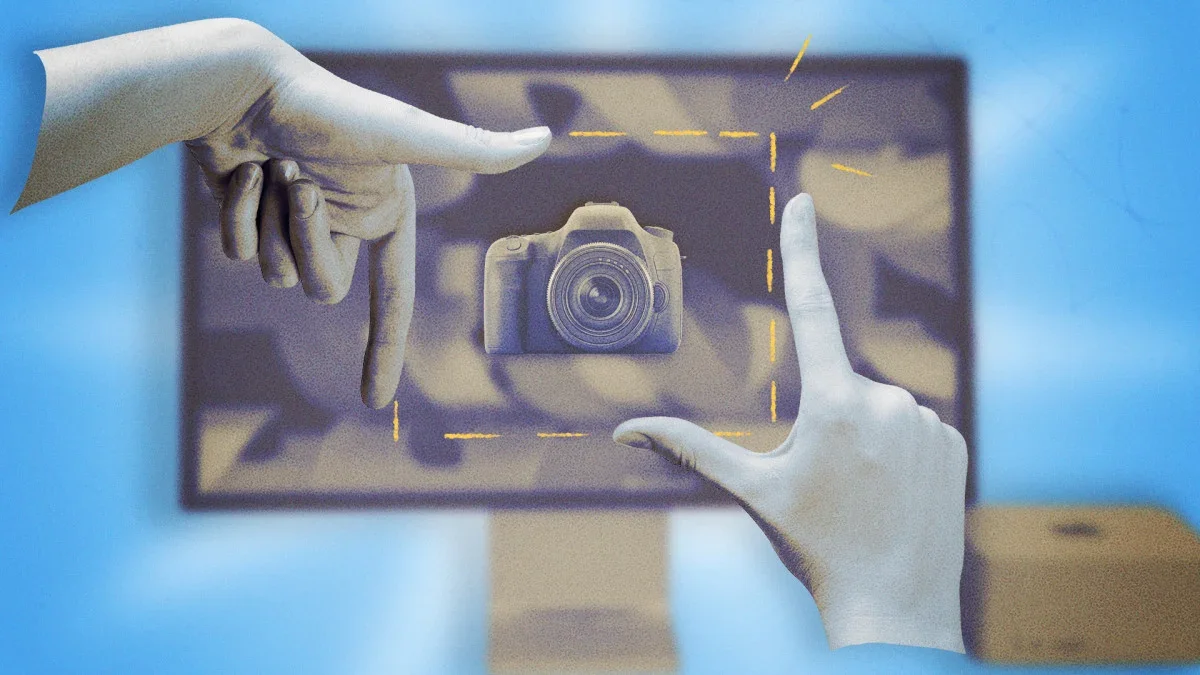
Скриншоты на Mac могут быть не только простыми снимками экрана, но и мощным инструментом для создания профессионального контента. Хотя сторонние приложения для скриншотов предоставляют множество функций, встроенные инструменты от Apple также значительно улучшились. В этой статье мы рассмотрим 10 полезных приемов, которые помогут вам максимально эффективно использовать функцию создания скриншотов на вашем Mac.
Убираем лишнее, сохраняя скриншоты в буфер обмена
Часто я замечаю, что сохраняю лишь 10% от всех сделанных скриншотов. Если оставить настройки по умолчанию, Mac будет сохранять остальные 90%, создавая беспорядок на рабочем столе. Чтобы избежать этого, я всегда сохраняю скриншоты в буфер обмена, что позволяет вставлять их в нужное приложение без сохранения изображения. Прощай, беспорядок! Для этого на Mac используйте сочетания клавиш: Command-Control-Shift-3 для скриншота всего экрана или Command-Control-Shift-4 для захвата определенной области.
Измените папку для сохранения скриншотов
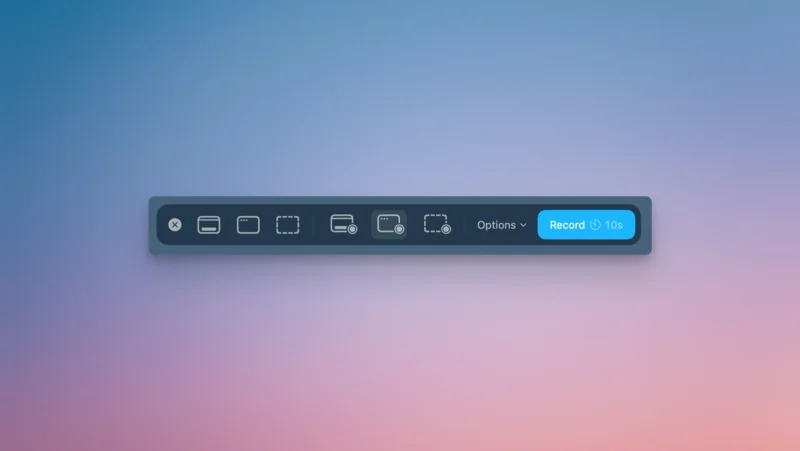
Если вы все же предпочитаете сохранять скриншоты на Mac, вы можете изменить папку по умолчанию. Обычно скриншоты сохраняются на рабочем столе, что быстро приводит к беспорядку. Чтобы изменить это, нажмите Command-Shift-5, затем выберите Options > Other Location… и выберите нужную папку или создайте новую. После этого вы можете перетащить эту папку в боковую панель Finder для быстрого доступа.
Удалите тени для более аккуратных снимков
Mac позволяет делать скриншоты отдельного окна. После нажатия Command-Shift-4, нажмите клавишу пробела, и курсор превратится в значок камеры. Вы можете щелкнуть по любому открытому приложению для захвата активного окна. Однако macOS добавляет тень вокруг окна. Чтобы убрать тень, удерживайте клавишу Option при щелчке. Если вы хотите сделать это по умолчанию, выполните команду в Terminal:
defaults write com.apple.screencapture disable-shadow -bool true; killall SystemUIServer
Чтобы вернуть настройки по умолчанию, замените "true" на "false".
Добавьте приложение Скриншот в док для быстрого доступа
Хотя сочетания клавиш полезны, их сложно запомнить. К счастью, вы можете добавить утилиту Скриншот в док вашего Mac для быстрого доступа. Для этого откройте Finder, перейдите в папку Программы, затем в папку Утилиты и перетащите инструмент Скриншот в док.
Используйте сочетание клавиш для доступа ко всем инструментам скриншотов
Если вам нужно запомнить одно сочетание клавиш для скриншотов, это Command-Shift-5. Оно открывает панель инструментов со всеми необходимыми опциями для создания скриншотов и записи экрана. Хотя это может быть медленнее, чем использование других сочетаний, наличие всех опций в одном окне очень удобно, особенно для новичков.
Установите таймер для подготовки к захвату
Если вы хотите сделать скриншот в нужный момент, можно установить задержку на 5–10 секунд. Это позволит вам подготовиться к захвату изображения или записи экрана. Для этого нажмите Command-Shift-5 и выберите нужное время в разделе Timer.
Показывайте клики мыши в записях экрана
В некоторых случаях полезно показывать клики мыши в записях экрана, особенно если вы помогаете кому-то разобраться с Mac. Это позволяет зрителям видеть курсор и все клики. Чтобы включить эту функцию, нажмите Command-Shift-5, выберите Options и отметьте Show mouse clicks.
Записывайте звук с микрофона для создания качественных видео
Инструмент Скриншот на Mac позволяет записывать экран с аудиозаписью с микрофона. Это удобно для создания видео с комментариями. Чтобы использовать эту функцию, нажмите Command-Shift-5, выберите любой из вариантов записи экрана, нажмите Options и выберите ваш микрофон.
Записывайте экран вашего iPhone с помощью Mac
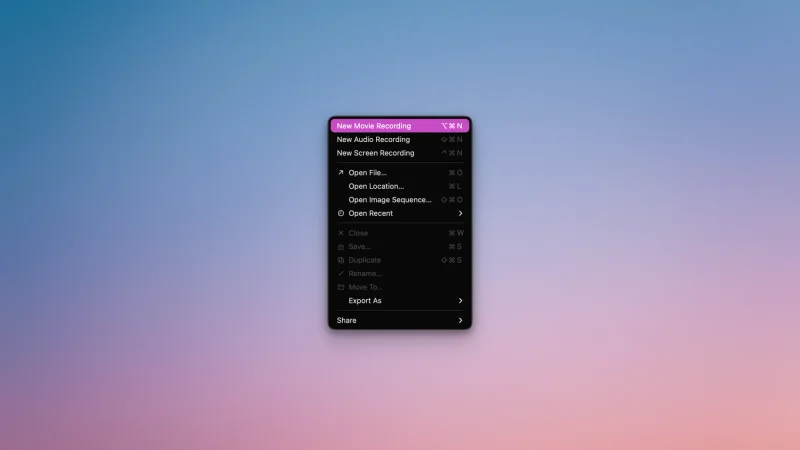
Если вам нужно записать экран iPhone, вы можете использовать Mac. Самый простой способ — воспользоваться приложением iPhone Mirroring, которое идет в комплекте с вашим Mac. Подключите iPhone по беспроводной сети и используйте инструмент Скриншот. Также можно использовать QuickTime Player, подключив iPhone к Mac по USB и выбрав File > New Movie Recording.
Сохраняйте место, изменив формат скриншотов на JPG
По умолчанию Mac сохраняет скриншоты в формате PNG, что приводит к большим размерам файлов. Чтобы сэкономить место, вы можете изменить формат на JPG, выполнив команду:
defaults write com.apple.screencapture type jpg; killall SystemUIServer
Имейте в виду, что это может снизить качество изображений, особенно текста. Если это вас беспокоит, вы можете вернуть формат PNG, заменив "jpg" на "png" в команде выше.