5 малоизвестных функций Android, которые я использую каждый день
Опубликовано 13 июня 2026 года. Узнайте о 5 малоизвестных функциях Android, которые могут улучшить повседневное использование вашего устройства.
Google упаковывает каждое новое обновление Android в огромное количество полезных функций, многие из которых остаются незамеченными, пока внимание сосредоточено на более крупных новшествах. По мере того как мы движемся к 17-му основному циклу обновлений Android в этом году, легче, чем когда-либо, потерять счет тому, сколько всего было добавлено со временем.
Помимо основных функций, о которых вы, вероятно, уже знаете, существует длинный список менее известных функций и инструментов в Android, а также еще больше улучшений, добавленных производителями. Многие из них действительно могут улучшить повседневное использование, но большинство людей даже не подозревают о их существовании. Итак, вот несколько из этих малоизвестных функций, которые я использую постоянно — и вы, возможно, захотите начать их использовать тоже.
Я больше не беспокоюсь о случайном удалении уведомлений благодаря истории уведомлений
Android хранит скрытую запись уведомлений, которые вы очистили
Давайте будем честными, каждый из нас в течение дня убирает одно или два уведомления, не задумываясь об этом. Это действие стало практически вторым естеством. Вы проводите вниз, очищаете беспорядок и идете дальше — особенно когда только что проснулись после дневного сна и даже не выпили глоток кофе.
Проблема в том, что через несколько минут или часов вы пытаетесь вспомнить, что именно вы удалили.
Иногда это ничего. В других случаях — нет. На следующий день в вашем почтовом ящике оказывается последующее письмо от вашего начальника с вопросом, почему вы пропустили квартальное собрание. Друг начинает немного пассивно-агрессивно реагировать, потому что вы так и не ответили на его приглашение выйти. Или, если вам особенно не повезло, как мне, вы пропускаете прием у стоматолога и в итоге вынуждены умолять их перенести вас на другое время.
Хорошая новость в том, что Android имеет функцию истории уведомлений, которая позволяет вам проверить каждое уведомление, которое вы убрали. Плохая новость в том, что вы должны знать о ее существовании, потому что она не доступна в панели уведомлений; вместо этого она спрятана в настройках вашего телефона.
Вы можете включить и получить доступ к истории уведомлений, перейдя в Настройки > Уведомления и быстрые настройки > Дополнительные настройки > История уведомлений. В качестве альтернативы вы можете просто использовать строку поиска и ввести "История уведомлений". После включения вы сможете увидеть журнал ваших недавно очищенных уведомлений.
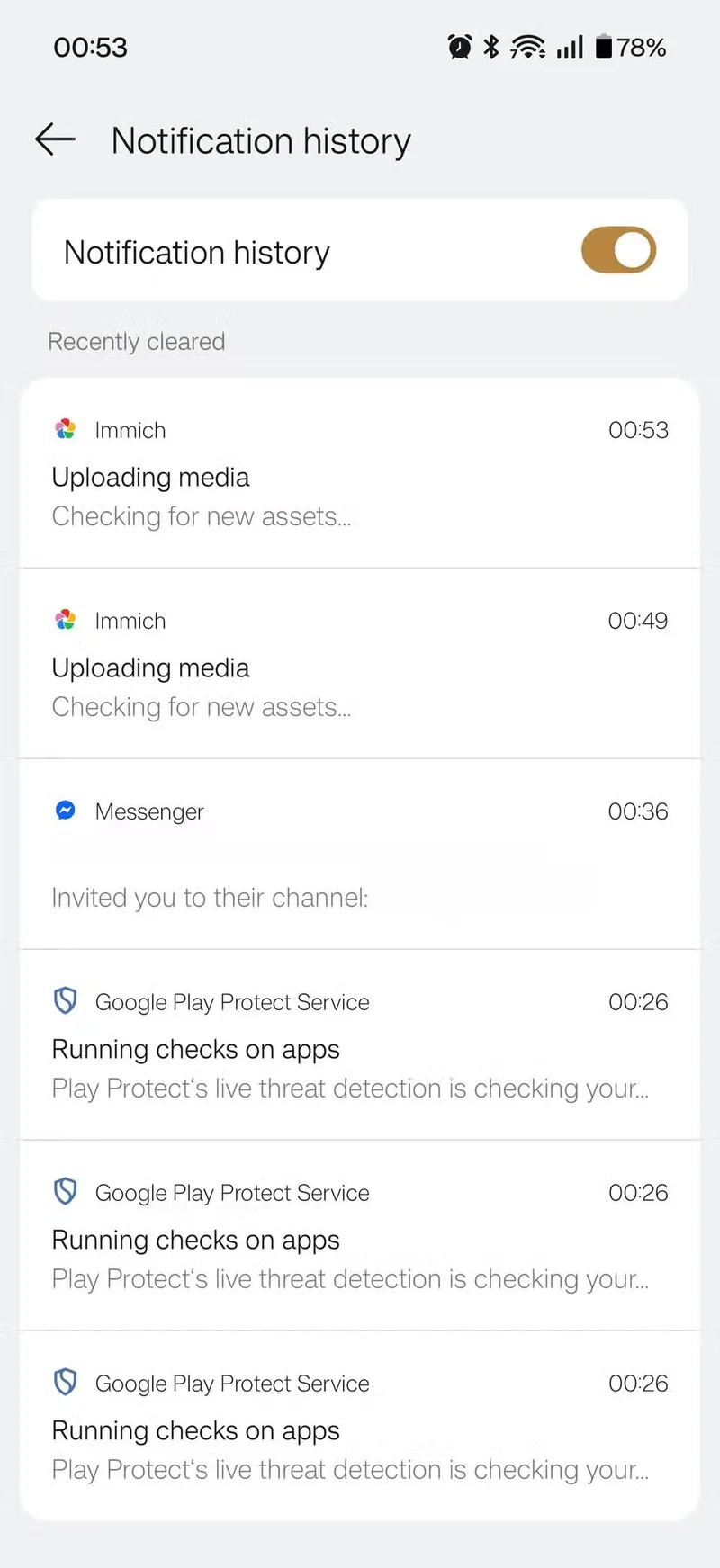
Когда вы хотите просмотреть уведомления, которые вы удалили, вы можете вернуться в то же меню. Если у вас есть телефон Pixel, вы также можете нажать текст Нет уведомлений, когда вы тянете вниз панель уведомлений, чтобы открыть историю уведомлений напрямую. К сожалению, этот ярлык не работает на моем OnePlus 15.
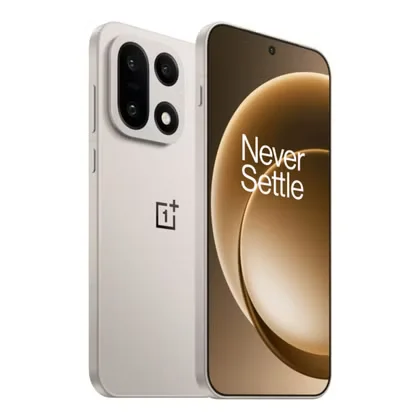
OnePlus 15
SoC
Qualcomm Snapdragon 8 Elite Gen 5
Дисплей
6.78 дюйма 2772*1272 (FHD+)
OnePlus 15 оснащен последним чипом Snapdragon 8 Elite Gen 5, который обеспечивает игровые функции, ранее не виденные на смартфонах. Дисплей с частотой 165 Гц идеально подходит для мобильных игр, а когда вы не играете, он работает на 120 Гц, что делает его идеальным для повседневного использования. Тройная камера довольно хороша, а батарея на 7300 мАч работает несколько дней на одном заряде.
Оперативная память
12 ГБ/16 ГБ
Хранение
256 ГБ/512 ГБ
Батарея
7300 мАч
Операционная система
OxygenOS 16
Фронтальная камера
32 МП
Задняя камера
Тройные 50 МП сенсоры
Цвета
Бесконечный черный, Ультрафиолетовый и Песчаная буря
Скорость зарядки
До 80 Вт SUPERVOOC
Рейтинг IP
IP66, IP68, IP69, IP69K
Цена
$899/$999
Дата выхода
13 ноября 2025
Быстрый свайп может перенести вас в недавно использованное приложение
Одно из самых распространенных действий, которые я выполняю сотни раз в день, — это открытие и закрытие приложений. Я обнаружил, что самый быстрый способ сделать это — не открывать экран недавних приложений, а просто провести по нижнему краю экрана слева направо.
Вы также можете сделать это в обратном направлении, справа налево, чтобы вернуться к последнему использованному приложению, и нет ограничения на количество свайпов, которые вы можете сделать. Это практически мобильный эквивалент сочетания клавиш Alt-Tab на ПК с Windows.
Для этого вам нужно включить навигацию жестами, но если вы используете навигацию с тремя кнопками, не волнуйтесь — есть альтернатива.
Вы можете быстро переключаться между двумя недавно открытыми приложениями, дважды нажав кнопку недавних приложений внизу экрана. Если вы быстро нажмете ее, вы также сможете прокрутить недавние приложения, хотя это не так интуитивно, как свайп с навигацией жестами.
Конечно, вам все равно придется открыть ящик приложений для приложений, которые вы не используете часто, но для всего, что вы недавно открывали, этот ярлык — самый быстрый способ переключения.
Related
Перетаскивание и сброс позволяют мне перемещать контент между приложениями за считанные секунды
Одно из самых распространенных повседневных действий, которые я выполняю на своем телефоне, — это создание скриншота или копирование и вставка текста или изображения из одного приложения, а затем отправка его в виде сообщения чата кому-то.
Android 14 представил функцию, которая значительно улучшила это, но я редко вижу, чтобы люди использовали ее в реальной жизни: вы можете перетаскивать и сбрасывать контент между приложениями.
Просто выберите фрагмент текста, изображение или ссылку, затем нажмите и удерживайте в течение секунды и перетащите его к нижней части экрана, чтобы поделиться им в выбранном вами приложении. Еще лучше, удерживайте элемент одной рукой и используйте другую руку, чтобы провести по нижней части экрана (функция, о которой я говорил ранее), чтобы переключиться на приложение, в которое вы хотите его сбросить, затем отпустите.
Вы даже можете перетаскивать и сбрасывать в режиме многозадачности. Это невероятно интуитивно, как только вы понимаете, что, как и с компьютерной мышью, вы можете перетаскивать и сбрасывать почти все куда угодно.
Некоторые приложения даже делают это еще более удобным. Например, галерея моего OnePlus 15 автоматически изолирует конкретный элемент на изображении, которое я держу, позволяя мне отправлять вырезанные изображения за считанные секунды. Это как магия!
Обратите внимание, что поддержка сильно варьируется в зависимости от приложения. Мне не удалось заставить эту функцию работать в некоторых приложениях, таких как Messenger, где нажатие и удерживание текста вызывает меню реакций вместо этого.
Закрепление приложений не позволяет людям бродить по моему телефону
Заблокируйте устройство на одном приложении перед тем, как передать его
Закрепление приложений позволяет вам заблокировать экран на одном приложении, блокируя доступ к остальной части телефона. Это идеально, когда вам нужно передать кому-то свой телефон и не хотите, чтобы они копались в нем. Если вы даете свой телефон детям, чтобы они могли смотреть YouTube или играть в игры, это именно та функция, о которой вы никогда не знали, что она вам нужна.
Перед тем как использовать закрепление приложений, вам нужно его включить. Перейдите в Настройки > Безопасность и конфиденциальность > Дополнительная безопасность и конфиденциальность > Закрепление приложений.
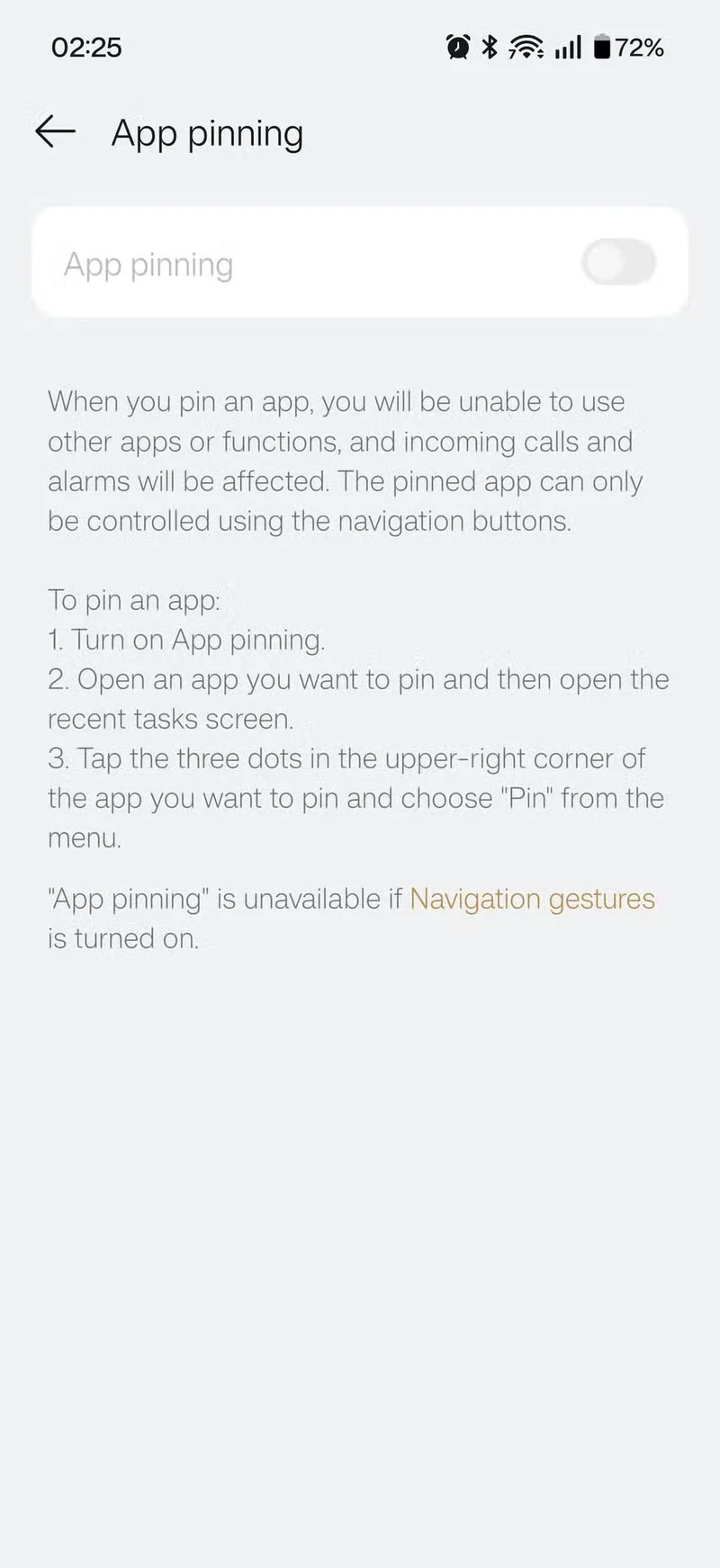
Фраза на вашем устройстве может немного отличаться, поэтому часто проще использовать строку поиска. Также некоторые телефоны не позволяют использовать закрепление приложений с навигацией жестами, поэтому вам может понадобиться переключиться на навигацию с тремя кнопками перед его включением.
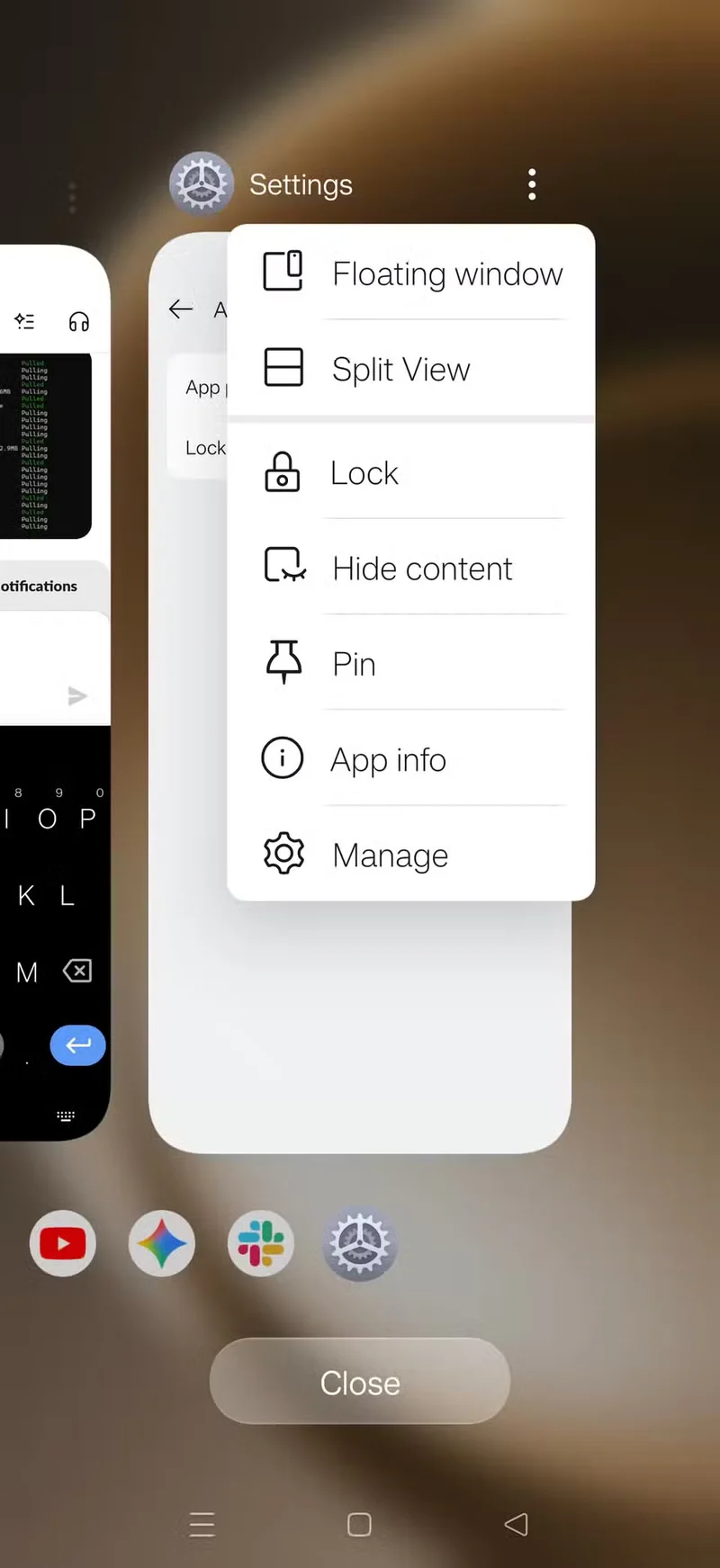
После включения закрепления приложений откройте приложение, которое вы хотите закрепить, вызовите экран недавних приложений, нажмите на значок с тремя точками рядом с приложением и выберите Закрепить. Чтобы открепить приложение, вас обычно попросят разблокировать телефон.
Закрепленные ярлыки ведут меня точно туда, куда мне нужно, без открытия приложений
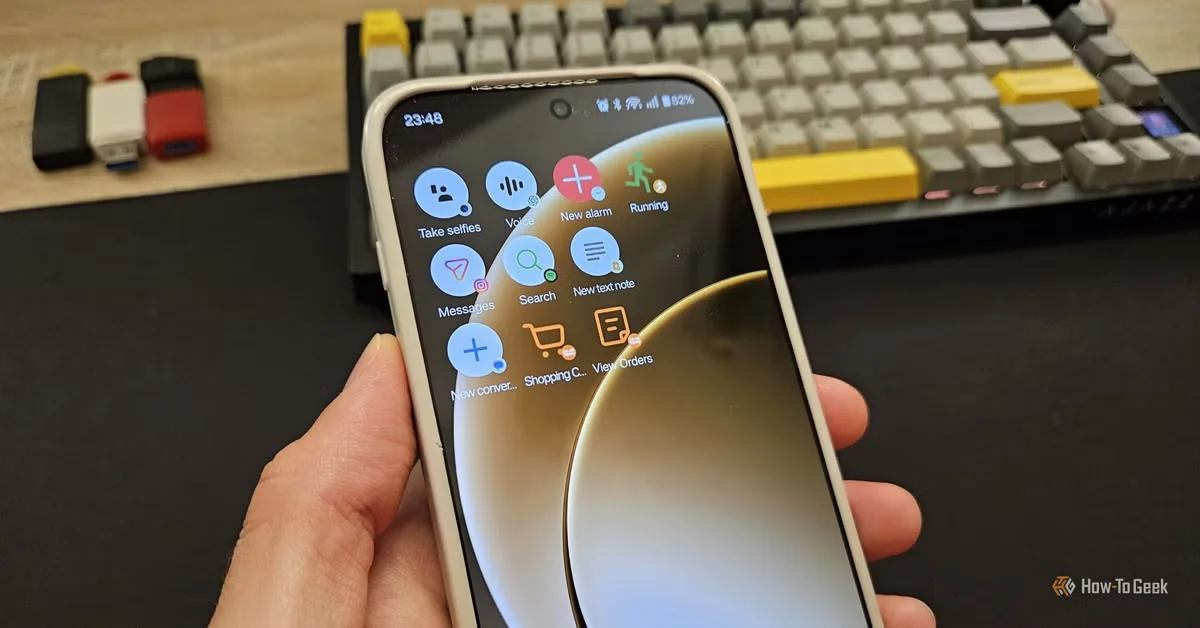
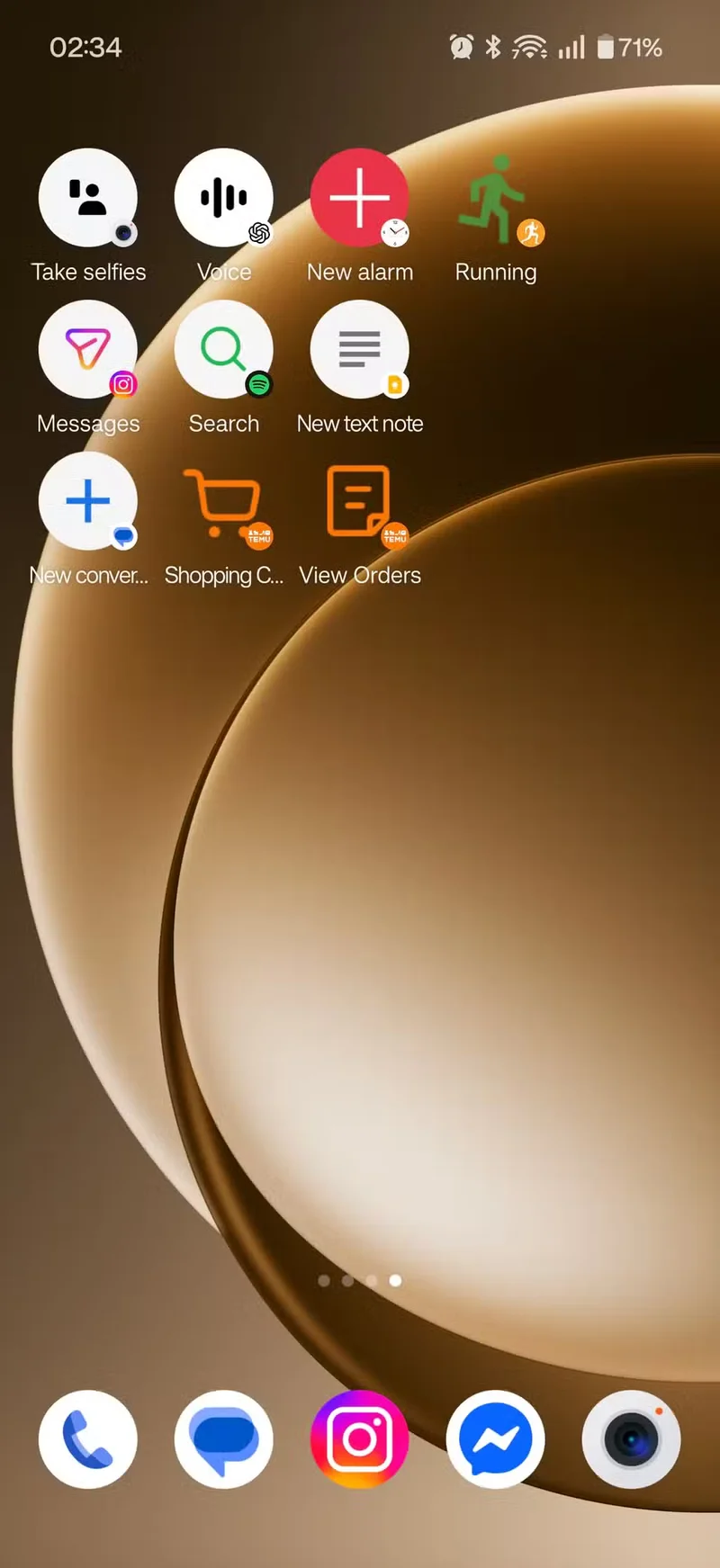
Оставаясь в теме закрепления, вы знали, что можете закреплять различные действия в конкретных приложениях на своем домашнем экране? Это невероятно удобная функция, особенно если вы всегда переходите в один и тот же раздел приложения. Например, вы можете закрепить ярлыки для ваших заказов на Amazon или корзины вместо просто ярлыка основного приложения Amazon.
Закрепить ярлык очень просто. Просто нажмите и удерживайте приложение, для которого вы хотите создать ярлык, и когда появится меню ярлыков приложения, удерживайте и перетащите конкретный ярлык на пустое место на вашем домашнем экране. Вот и все.
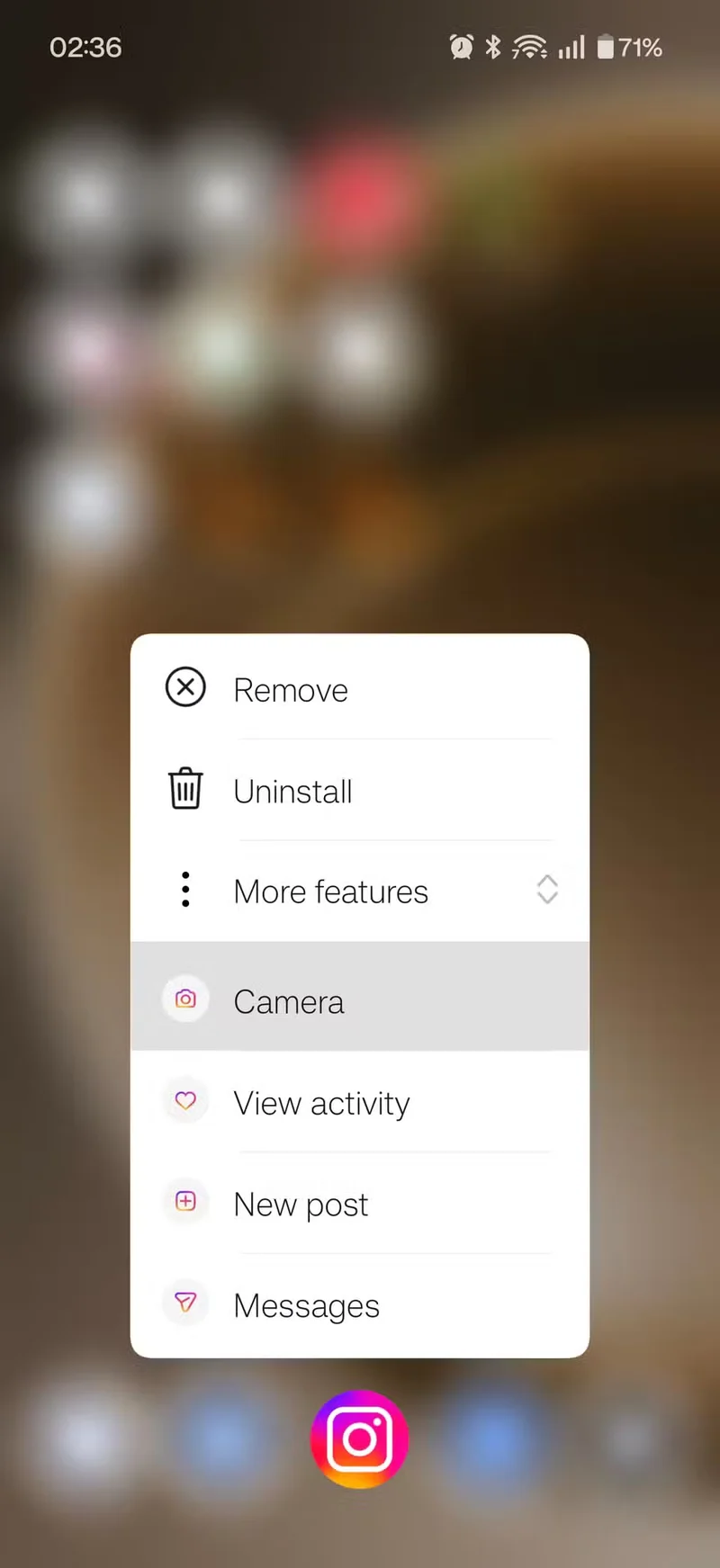
Лучшая часть в том, что почти нет ограничений на виды действий и меню, которые вы можете закрепить. Например, я настроил ярлыки для начала активности бега в моем фитнес-трекере, открытия чатов с важными контактами, запуска голосового режима ChatGPT, создания нового будильника в моем приложении для будильников, открытия камеры для селфи, поиска в Spotify и так далее. Небо (или, точнее, то, что разработчик разрешил) — это предел!
Есть большая вероятность, что ваша любимая функция Android — это та, которую вы еще не нашли
Я охватил только небольшое количество моих любимых функций Android здесь. Я бы поспорил, что как минимум одна из них вам не была известна, и, надеюсь, это что-то, что вы будете использовать каждый день, теперь, когда вы о ней узнали. На вашем Android-телефоне есть множество других полезных функций, которые ждут, чтобы их открыли. Так что вперед, исследуйте!