Как использовать Windows 11 в качестве роутера в экстренной ситуации
Узнайте, как использовать Windows 11 в качестве роутера в экстренных ситуациях. Простой и эффективный способ обеспечить доступ к интернету.
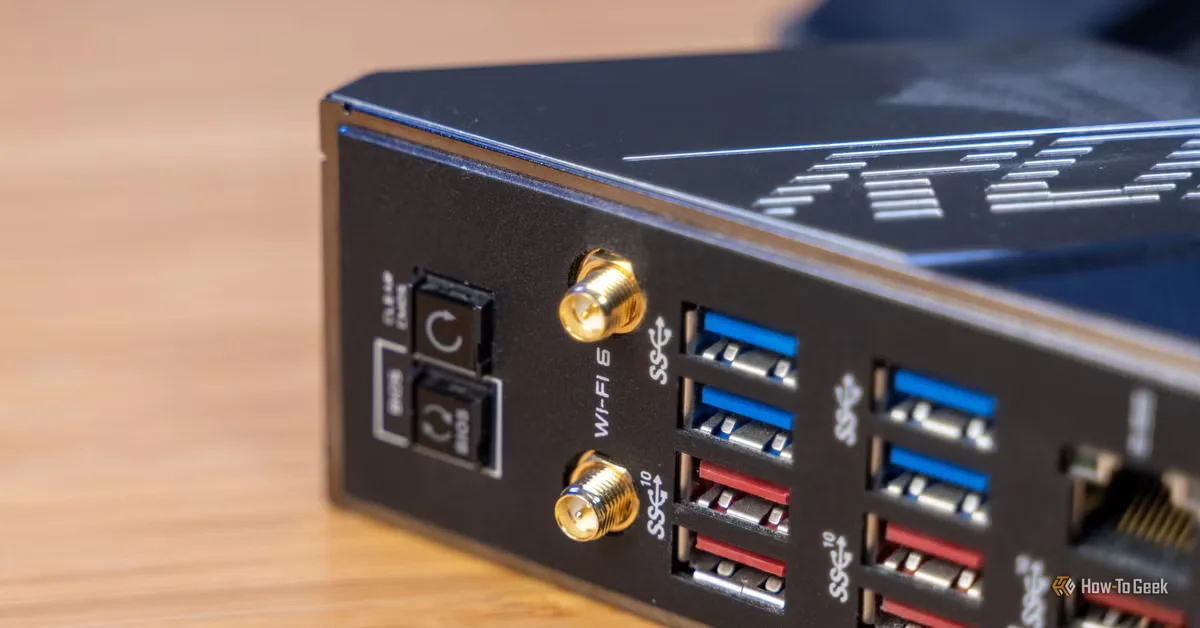
Если ваш домашний роутер вышел из строя в неподходящий момент, вы оказались в гостиничном номере с единственным Ethernet-портом и плохим Wi-Fi, или находитесь в новом месте без доступа к интернету, решение может быть ближе, чем кажется. Вместо того чтобы спешить за новым роутером, вы можете превратить ваш компьютер с Windows 11 в роутер.
Возможности Windows 11
Разнообразие инструментов для различных задач
Windows 11 предлагает три способа использования вашего ПК в качестве роутера, каждый из которых подходит для разных сценариев.
Мобильная точка доступа
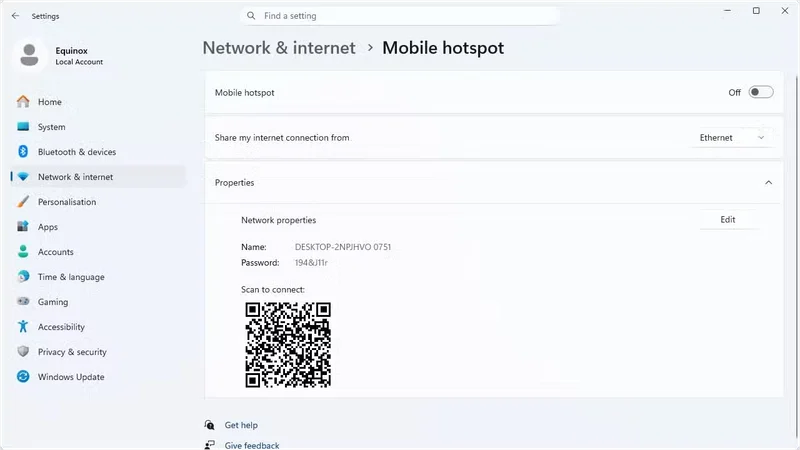
Самый доступный вариант — это мобильная точка доступа, которую можно найти в разделе Настройки > Сеть и интернет > Мобильная точка доступа. С помощью этой функции вы можете делиться Wi-Fi, Ethernet или сотовым соединением (если ваш компьютер поддерживает сотовую связь) по Wi-Fi или Bluetooth с до восьми устройств.
Windows автоматически обрабатывает технические аспекты, такие как NAT и DHCP. Кроме того, вы можете поделиться подключением с помощью QR-кода, что является удобной альтернативой вводу длинного пароля.
Совместное использование интернет-соединения (ICS)
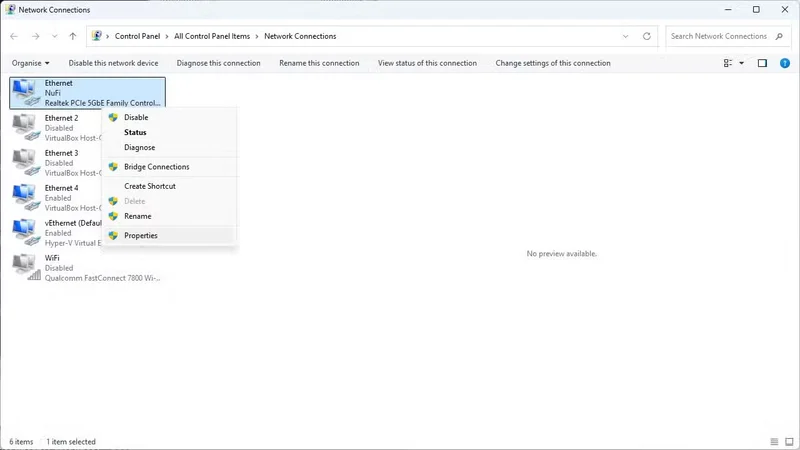
Если мобильная точка доступа вам не подходит, вы можете воспользоваться более старым методом, доступным через страницу «Сетевые подключения» в Панели управления. Для этого просто введите ncpa.cpl в меню «Выполнить» или строке поиска меню Пуск.
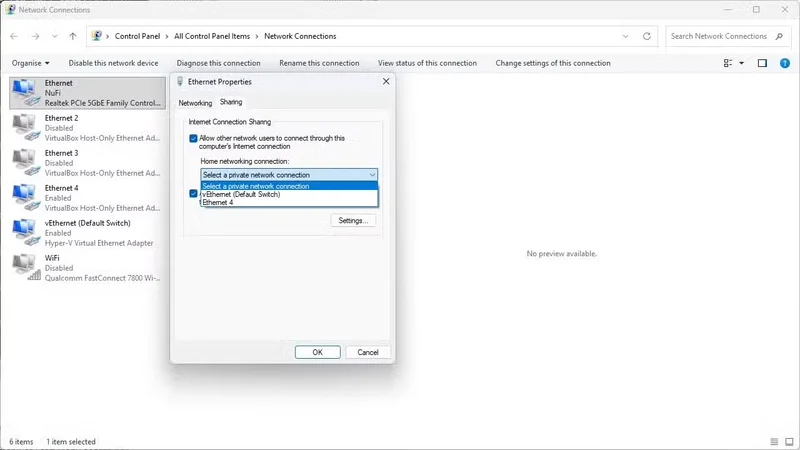
Кликните правой кнопкой мыши на адаптере, который в данный момент подключен к интернету, и перейдите в Свойства > Совместное использование. Вы можете поделиться соединением с другим адаптером, например, с USB-адаптером Ethernet.
Это даст адреса в подсети 192.168.137.x и идеально подходит для устройств, которые требуют проводного подключения.
Создание мостов
Если вы выберете два адаптера в «Сетевых подключениях» и выберете «Создать мост», вы создадите мост на уровне 2. В отличие от других методов, здесь нет NAT. То есть, все, что вы подключите ко второму адаптеру, получит IP-адрес в одной подсети с основным устройством.
Это может быть важно, если вам нужно, чтобы устройство имело адрес в одной сети с другими устройствами. Однако стоит отметить, что мост лучше всего работает с Ethernet-соединениями. Если адаптер, с которого вы создаете мост, является Wi-Fi адаптером, это может не сработать.
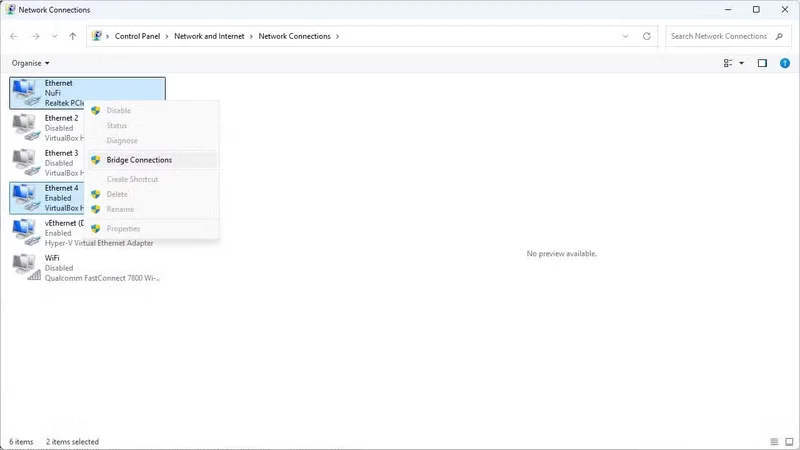
Windows как роутер
Ожидания и реальность
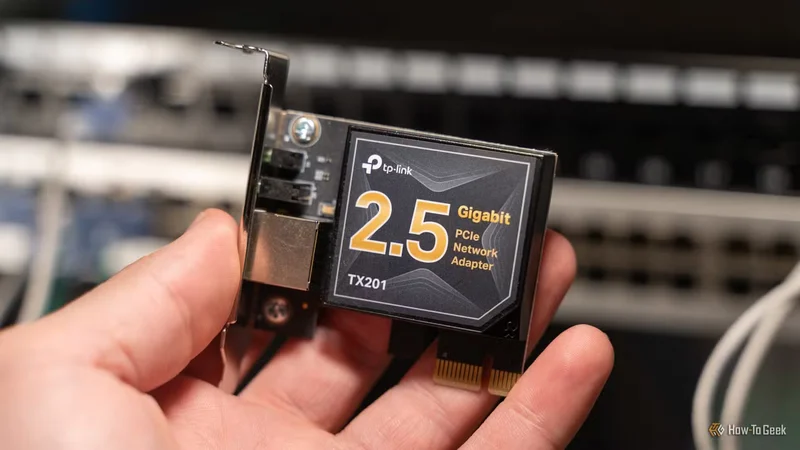
Многие могут считать, что ноутбук не подходит для роли роутера, но на самом деле ноутбуки обладают более чем достаточной мощностью для этой задачи, а настольные ПК еще более эффективны. Главное отличие заключается в процессоре: современный процессор ПК превосходит процессор роутера стоимостью $100 без особых усилий.
 Credit: Patrick Campanale / How-To Geek
Ноутбук также имеет преимущества, которые присущи роутерам. Например, вы можете легко обойти каптивные порталы в гостиницах и аэропортах, так как вам нужно будет войти в систему только один раз на ПК, и все устройства, подключенные через ноутбук, сразу получат доступ к интернету.
Ограничения программного обеспечения и Wi-Fi
Несмотря на достаточную вычислительную мощность, Wi-Fi соединение может быть слабым местом. Ноутбуки не предназначены для работы в качестве роутеров на постоянной основе, поэтому не стоит ожидать, что сигнал вашего ноутбука покроет такую же площадь, как у специализированного роутера, или обеспечит такую же пропускную способность. Кроме того, вы ограничены восемью подключениями в обычных условиях.
Также отсутствуют многие продвинутые настройки сети, такие как резервирование DHCP, интерфейсы переадресации портов, QoS и родительский контроль.
Надежность тоже может быть проблемой: ваш ПК должен оставаться включенным и подключенным к сети, иначе сеть отключится. Лучше отключить режим энергосбережения для точки доступа, чтобы соединение не прерывалось в периоды простоя.
Заключение
Инструменты роутинга в Windows 11 достаточно хороши для экстренных случаев, но они довольно ограничены. Если вам часто приходится использовать ноутбук в качестве роутера, стоит рассмотреть покупку или сборку специализированного роутера для путешествий. Использовать ноутбук в качестве роутера для всей квартиры также не рекомендуется, так как он не предназначен для этой задачи.