Как превратить старый планшет Fire в умный экран для дома
Узнайте, как превратить старый планшет Amazon Fire в полезный умный экран для дома с помощью Home Assistant и других хитростей.
В современном мире технологии быстро устаревают, и многие из нас сталкиваются с проблемой хранения старых устройств. Однако эти устройства могут найти новое применение. Один из примеров — старый планшет Amazon Fire, который можно превратить в полезный умный экран для дома.
Преобразование старого планшета в панель управления Home Assistant
Плёнка пыли в ящике
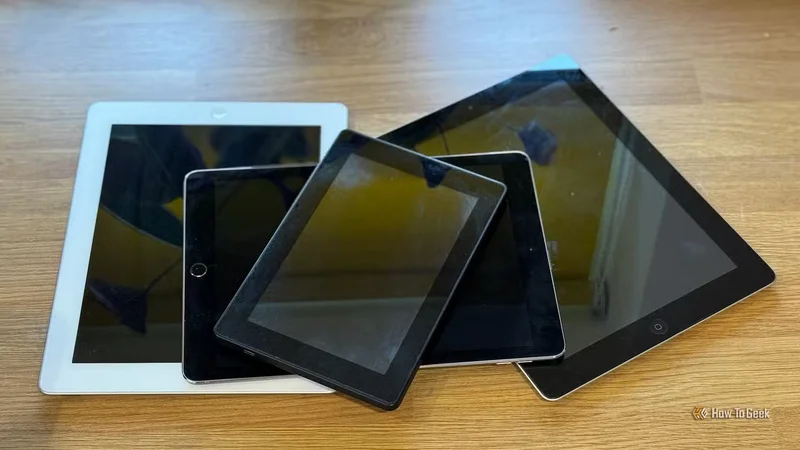 Недавно я нашёл свой старый планшет Amazon Fire 7 девятого поколения, который с 2019 года пылился в ящике. Устройство имеет относительно слабые характеристики: четырехъядерный процессор с тактовой частотой 1,3 ГГц и всего 1 ГБ оперативной памяти. Использовать его для обычных задач довольно сложно из-за медленной работы.
Тем не менее, планшет отлично подходит для отображения информации. Я задумался, не смогу ли я переделать его в минималистичную панель управления Home Assistant, которая бы находилась у меня на столе. Это позволило бы мне быстро получать доступ к ключевой информации и управлять несколькими устройствами.
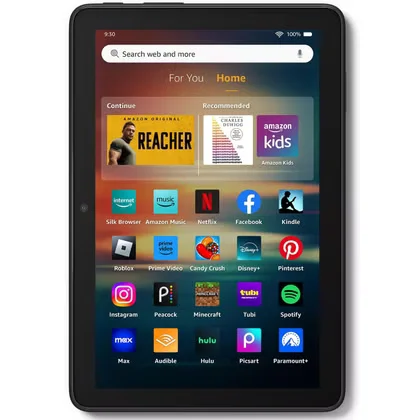
Amazon Fire HD 8 (2024)
Использование облегчённой версии приложения Home Assistant
Без отслеживания местоположения и ограниченные уведомления
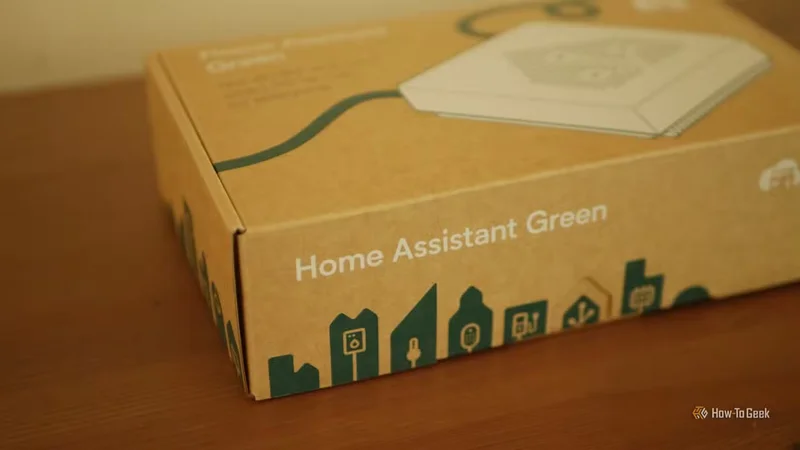 Я выбрал использовать версию приложения Home Assistant, доступную через F-Droid, вместо стандартной из Google Play Store. Это решение обусловлено тем, что F-Droid предлагает только бесплатное и открытое программное обеспечение. В этой версии отсутствуют некоторые функции, зависящие от Google Play Services, что идеально подошло для моего медленного планшета Fire 7.
Я скачал APK, включил установку приложений из неизвестных источников в настройках, установил приложение и вошёл в свою учётную запись Home Assistant. После входа в систему я смог управлять приложением так же, как и на любом другом устройстве, хотя скорость работы оставляла желать лучшего.
Настройка режима киоска
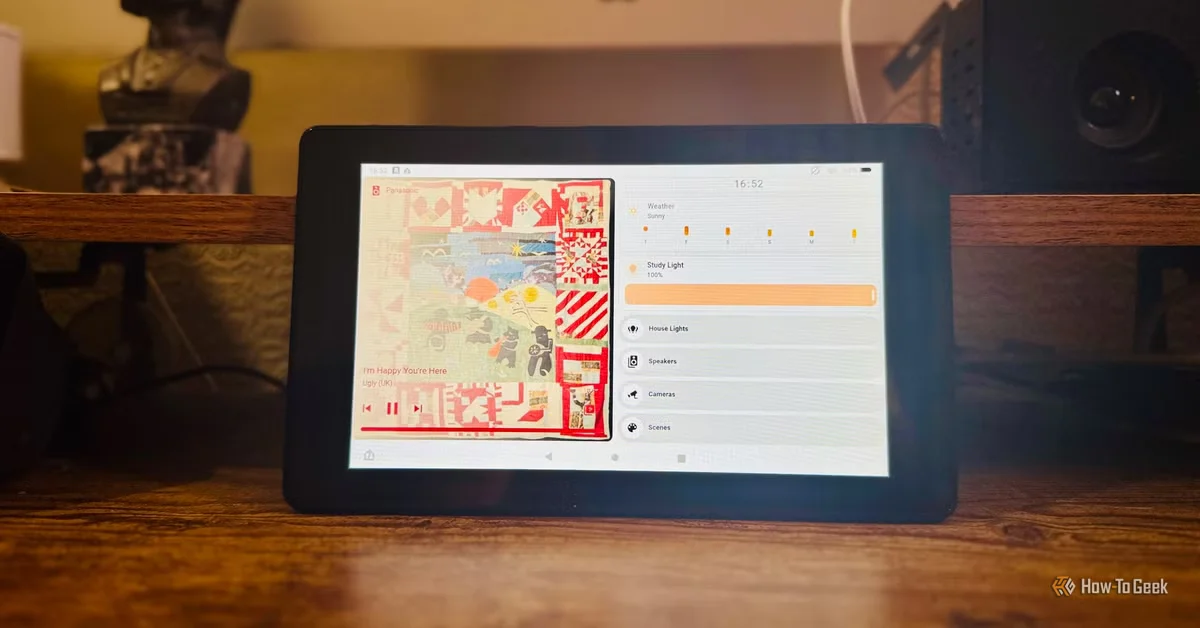
Я создал новую панель управления в Home Assistant на своём компьютере, так как делать это на планшете было слишком неудобно. Я адаптировал её под экран планшета в альбомной ориентации. В настройках приложения есть возможность заблокировать его в альбомном режиме, что оказалось удобнее для моих нужд.
Я предпочитаю минимализм в интерфейсе, поэтому добавил лишь несколько элементов, таких как карта воспроизведения для Music Assistant, карта погоды и управление светом в домашнем офисе. Остальные элементы интерфейса, такие как боковая панель, занимали слишком много места на экране, поэтому я решил отключить их.
У меня уже был установлен компонент Kiosk Mode в Home Assistant, который позволяет скрывать заголовок и боковую панель на панелях управления Lovelace. Я просто включил режим киоска для своей панели, и ненужные элементы исчезли.
Решение проблемы с постоянной зарядкой
Умная розетка, которая знает, когда отключиться
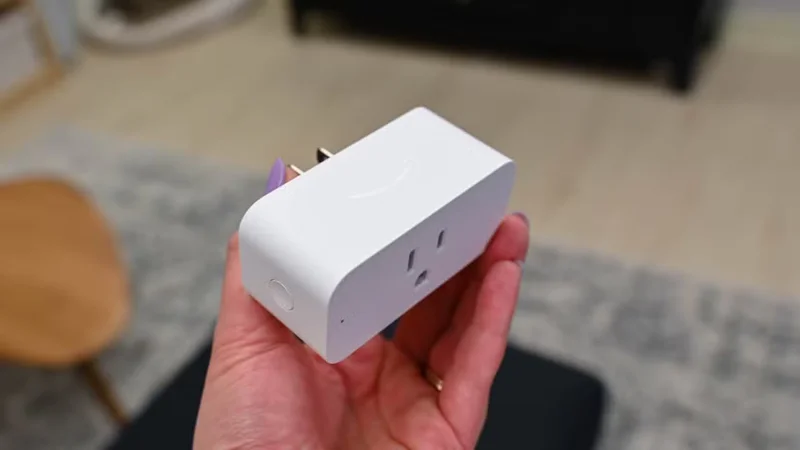 Последним шагом было решение вопроса питания планшета. Я не хотел оставлять его постоянно подключённым к зарядному устройству, так как это негативно сказывается на аккумуляторах. К счастью, приложение Home Assistant показало уровень заряда батареи планшета.
Я подключил зарядное устройство к умной розетке и настроил автоматизацию: когда уровень заряда достигает 80%, розетка отключается, а планшет перестаёт заряжаться. Как только заряд падает ниже 20%, розетка снова включается, и процесс повторяется.
В конце рабочего дня я выключаю планшет, так как он не нужен ночью. В сочетании с автоматизацией умной розетки это должно предотвратить преждевременное старение аккумулятора.
Даже старые планшеты могут выполнять свою роль
Несмотря на свои устаревшие характеристики, планшет Fire 7 отлично справляется с задачей панели управления. Хотя его маленький экран не подойдёт для настенной панели, он идеально подходит для рабочего стола. Приятно видеть, как старые технологии могут найти новое применение вместо того, чтобы просто пылиться в ящике.