Как я заменил стандартный лаунчер на своем Google Pixel и не собираюсь возвращаться
Узнайте, как заменить стандартный лаунчер на Google Pixel на более функциональный и настраиваемый вариант, чтобы улучшить опыт использования вашего устройства.
Опубликовано 10 июля 2026 года в 16:00 EDT
С момента, как я впервые взял в руки свой смартфон, легендарный Nokia 6600 в 2005 году, я стал настоящим фанатом технологий. Это увлечение только усилилось, когда я получил свой первый игровой ПК несколько месяцев спустя.
Я влюбился в видеоигры в начале 90-х, начав свой путь с Sega Master System II и SNES. С тех пор я собрал десятки ПК, сыграл в тысячи игр и написал сотни статей о компьютерном железе и видеоиграх.
У меня почти десять лет опыта написания о технологиях и видеоиграх для различных веб-изданий, включая TechSpot, TechPowerUp и EsportsHeadlines. С декабря 2022 года я пишу для How-To Geek.
Когда я не играю или не решаю, какой компонент своего ПК обновить следующим, вы можете найти меня в Новом Саде, гуляющим под музыку и обдумывающим, во что поиграть дальше.
Мой Google Pixel 10 Pro — отличный телефон с множеством эксклюзивных функций, которые я использую каждый день. У него хорошие камеры, плавная работа и потрясающий дизайн. Однако есть одна деталь, которая меня раздражает — это Pixel Launcher.
Не поймите меня неправильно: мне нравится его внешний вид и производительность, но он слишком ограничен для моего вкуса. Я начал использовать сторонний лаунчер, и он предлагает множество опций, которые, на мой взгляд, удовлетворят большинство владельцев Pixel. На самом деле, он настолько хорош, что я не собираюсь возвращаться к стандартному лаунчеру.
Ограничения Pixel Launcher
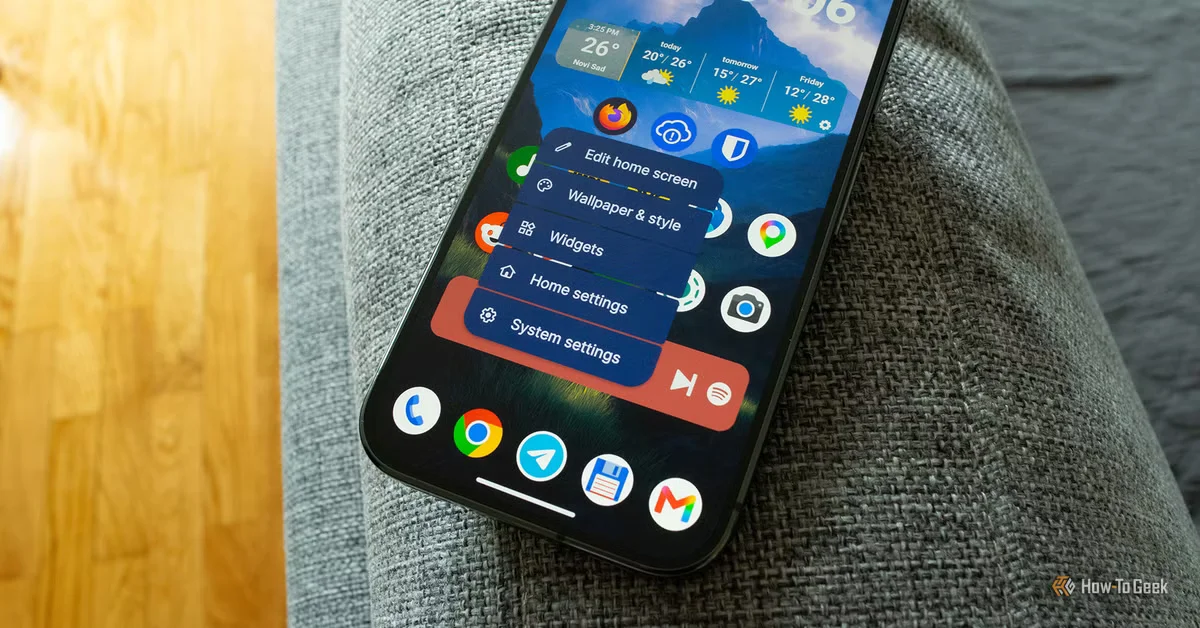
Я уже упоминал, что Pixel Launcher слишком сдержан для моего комфорта. У него недостаточно опций для настройки, что не позволяет мне настроить главный экран так, как мне хочется. Например, лаунчер не поддерживает пакеты иконок, у вас фиксированная сетка 5×6 на главном экране, нет возможности изменять размер иконок независимо от других элементов интерфейса, нельзя убрать панель поиска Google внизу, а также нельзя изменить страницу по умолчанию на главном экране. Единственное обновление, которое принес Android 17, — это возможность убрать подписи под иконками приложений. Разочарование.
Эти недостатки не так беспокоили меня в начале, но спустя несколько месяцев они начали раздражать все больше. Печально, что мне нравится, как выглядит и работает Pixel Launcher. Хотя я периодически переключаюсь на лаунчер METROV в стиле Windows Phone, я всегда возвращаюсь к Pixel Launcher из-за его дизайна и плавной работы. Но несколько недель назад я обнаружил сторонний лаунчер, который предлагает всё, что мне нравится в Pixel Launcher, с множеством дополнительных опций настройки.
Lawnchair: больше возможностей
Встречайте Lawnchair — открытый сторонний лаунчер, основанный на Pixel Launcher, который разработчики описывают как "усиленную версию Pixel Launcher, которую вы знаете и любите". И я должен сказать, они правы.
На первый взгляд, Lawnchair выглядит и ощущается как обычный Pixel Launcher. Вы получаете такую же плавную работу и знакомый дизайн, такую же раскладку главного экрана, включая виджет "At a Glance" сверху и панель поиска Google внизу, те же иконки с возможностью изменить их форму, а также ту же сетку 5×6. Но, если заглянуть глубже, вы обнаружите, что можете настроить всё по своему усмотрению и даже больше.
Например, вы можете убрать как виджет "At a Glance", так и панель поиска Google, освободив место для своих виджетов и иконок приложений. Хотя в Pixel Launcher вы можете убрать "At a Glance", панель поиска остаётся неизменной, и я сомневаюсь, что Google когда-либо позволит нам её убрать. Более того, вы можете убрать панель поиска как с главного экрана, так и из меню приложений, если захотите.
Вы также можете увеличить количество колонок и строк на главном экране, что я сразу сделал, переключившись на макет 5×7, который лучше подходит для дисплея Pixel 10 Pro с диагональю 6,3 дюйма. С возможностью убрать панель поиска мой главный экран не только вмещает больше элементов, но и выглядит менее загроможденным.
Я оставил стандартное количество иконок в доке, но вы можете увеличить это количество до 10, если хотите. Также можно настроить отступы, включить фон для дока и свободно изменять его цвет, прозрачность и поля. Это лишь небольшая часть множества возможностей настройки, которые предлагает Lawnchair.
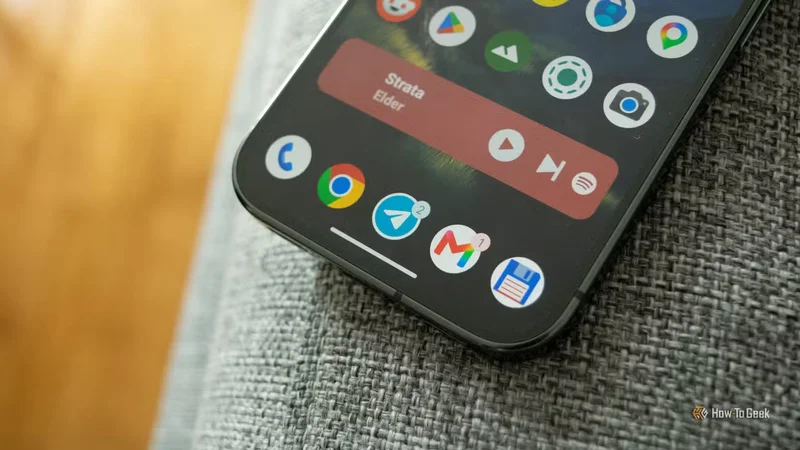
Вы также можете настраивать папки и меню приложений (включая добавление папок в него), изменять размер иконок, использовать пакеты иконок (у Lawnchair есть сопутствующий пакет иконок под названием Lawnicons, который я рекомендую попробовать), убирать строку состояния и переключаться в темный режим, когда используете светлые обои, настраивать внешний вид виджетов и, одна из моих любимых функций, включать счетчики уведомлений вместо простых точек уведомлений. Это так освежает — снова видеть, сколько новых писем или сообщений я получил.
Тем не менее, есть некоторые ограничения Pixel Launcher, которые Lawnchair пока не устранил. Например, вы всё ещё не можете изменить страницу по умолчанию на главном экране, хотя эта функция должна появиться в следующем стабильном релизе. Также вы не получите лучшую функцию One UI Home (стандартного лаунчера на телефонах Samsung) — стек виджетов, которая, как я сомневаюсь, появится в Lawnchair, если Google не сделает её встроенной функцией Android.
Хотя бы вы можете включить бесконечный прокрутку и получить доступ к самой правой странице главного экрана одним свайпом вправо. Это гораздо лучше, чем использовать тот же жест для открытия Google Feed.
Другие лаунчеры на моем Pixel
Помимо Lawnchair, я также использую лаунчер METROV в стиле Windows Phone, который мне тоже очень нравится. Однако, в отличие от Lawnchair, METROV всё ещё требует доработки, прежде чем я смогу назвать его своим основным лаунчером.
В целом, опыт использования очень хороший и это лучший из всех лаунчеров Windows Phone на Android, но METROV иногда может встретить вас черным экраном после выхода из приложения, он страдает от мелких подтормаживаний при прокрутке главного экрана и включает несколько других ошибок и глюков, которые нужно исправить. Тем не менее, я всё равно периодически переключаюсь на него, но предпочитаю опыт Pixel Launcher с добавлением широкого спектра возможностей настройки Lawnchair.
Если вы чувствуете, что стандартный лаунчер вашего Pixel слишком ограничен, я настоятельно рекомендую попробовать Lawnchair. Он бесплатный, открытый, работает отлично и, по крайней мере, я не нашел в нём серьезных ошибок за время его использования. Я могу с уверенностью его рекомендовать. В сочетании с приложением Essentials, которое включает в себя богатый набор инструментов настройки, которые оценит каждый продвинутый пользователь Android, ваш Pixel может превратиться из одного из самых жестких Android-телефонов в устройство, где вы сможете настраивать (почти) всё на свой вкус.