Почему я перешел с VLC на более быстрый mpv
Изучите преимущества медиаплеера mpv, который стал альтернативой VLC для воспроизведения 4K HDR файлов. Узнайте о его минималистичном интерфейсе и настройках.

На протяжении многих лет VLC был моим любимым медиаплеером. Он поддерживает множество форматов и практически никогда не зависает, что делает его идеальным выбором. Однако недавно я столкнулся с проблемой при воспроизведении 4K HDR файла на среднем ноутбуке: появлялись задержки, пропадали кадры, а цвета выглядели блекло. После перехода на mpv, тот же файл воспроизвелся без каких-либо проблем.
Преимущества mpv
Mpv — это бесплатный и открытый медиаплеер, который был разработан на основе MPlayer и mplayer2 и активно развивается с 2012 года. В отличие от VLC, который старается угодить всем, mpv делает акцент на минимализме.
Одним из факторов, способствующих улучшению производительности, является меньший объем программного обеспечения между файлом и экраном. VLC имеет значительную нагрузку от устаревших функций, в то время как mpv намного легче. Он использует рендеринг на графическом процессоре через OpenGL, Vulkan или Direct3D. Это позволяет ему эффективно справляться с современными задачами.
Качество изображения заметно улучшается при увеличении видео. Вместо стандартного интерполяционного растяжения, mpv применяет алгоритмы масштабирования, такие как Spline36 и ewa_lanczossharp. Более того, его тональное отображение HDR предотвращает появление серых и плоских цветов на SDR-дисплеях — проблема, с которой я часто сталкивался в VLC.
Когда включено аппаратное декодирование, mpv значительно снижает нагрузку на процессор при воспроизведении 4K с высоким битрейтом. Он поддерживает практически все форматы, используя FFmpeg для декодирования, что делает его совместимым с форматами, такими как HEVC, VP9, AV1 и даже старыми файлами DivX.
Простота использования mpv
Отсутствие интерфейса
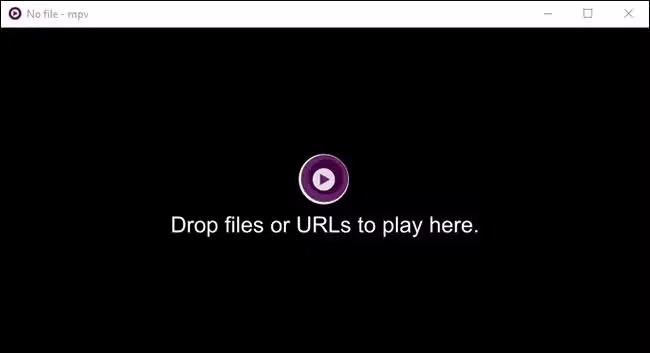
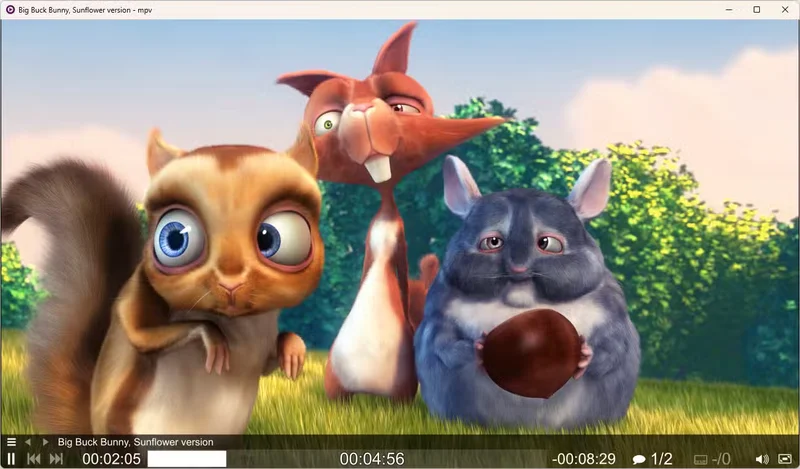
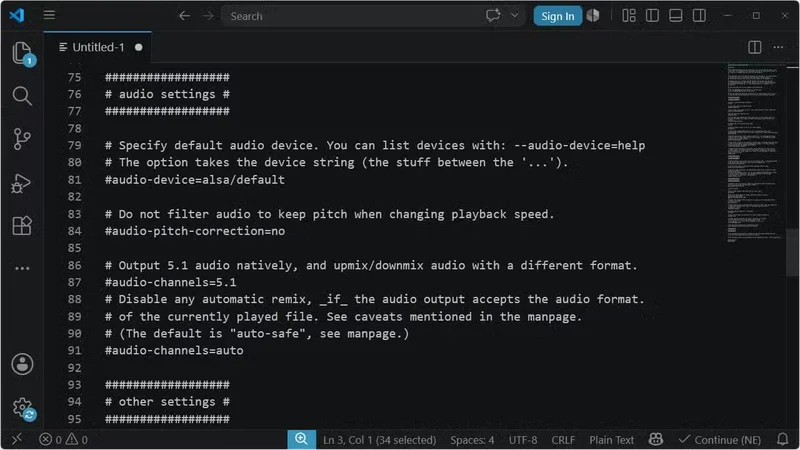
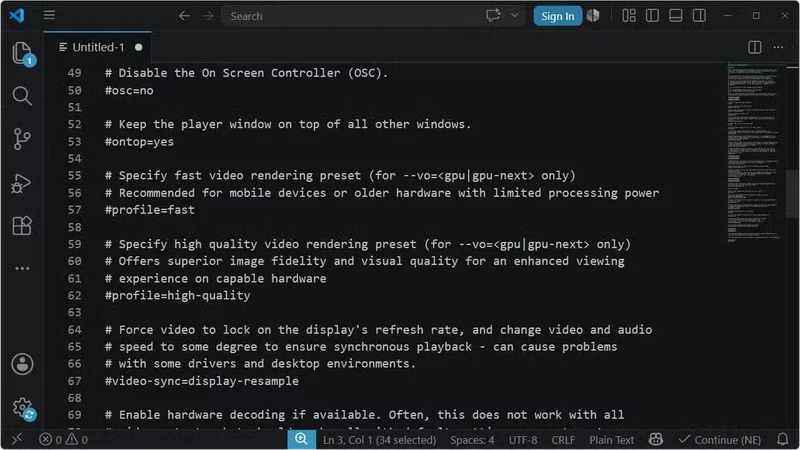
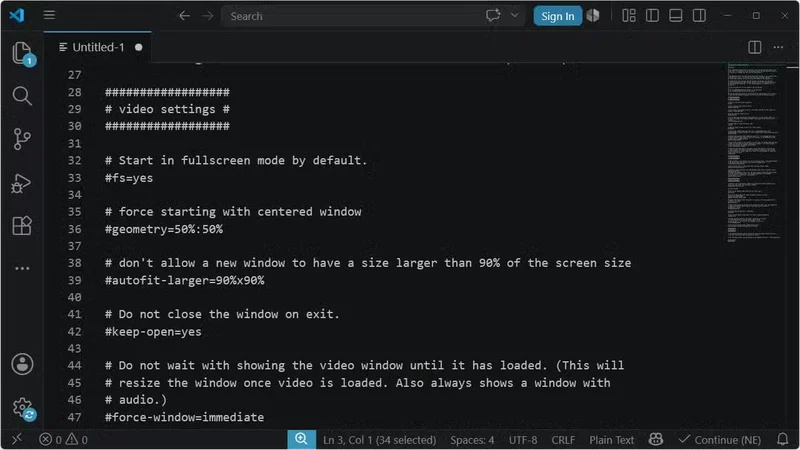
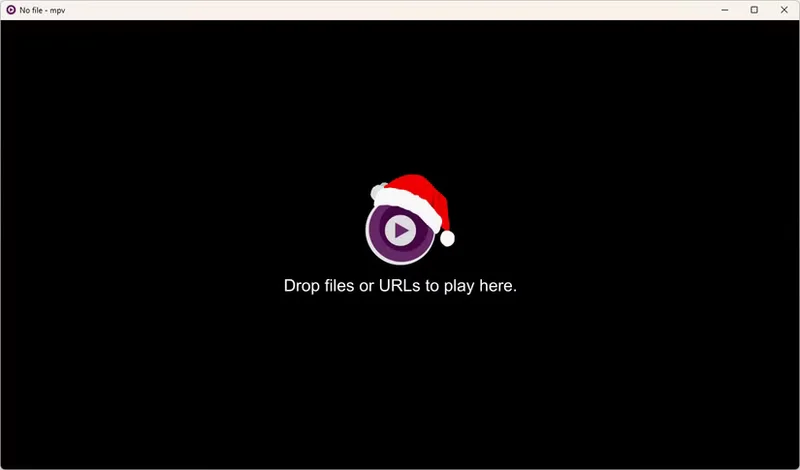
Наиболее заметное отличие — это интерфейс, или его отсутствие. В mpv почти нет графического интерфейса: контроллер появляется на экране при движении мыши и исчезает, когда вы останавливаетесь. Настройки находятся в текстовых файлах: mpv.conf для поведения и input.conf для управления.
Если вы часто смотрите 4K или HDR-контент и хотите высококачественное масштабирование и рендеринг субтитров, mpv определенно стоит попробовать. Однако, если вам важен графический интерфейс для настройки или воспроизведение DVD и Blu-ray с полной навигацией, VLC остается лучшим выбором.
Настройка и управление требуют больше усилий
Минимализм mpv имеет свои недостатки. Настройки находятся в текстовом файле, и графического окна предпочтений не будет. Обычно вы можете найти их, введя %APPDATA%\mpv в адресной строке проводника. Если там ничего нет, вам придется создать файл вручную. Шаблоны mpv на GitHub помогут вам понять, какие настройки доступны.
Также вам придется освоить несколько сочетаний клавиш, так как здесь нет медиатеки или сложного интерфейса плейлистов. Если вам нужна организация файлов с обложками и метаданными, лучше рассмотреть другое приложение.
Изменение ассоциаций файлов вручную
На Windows установка может быть немного неудобной, так как mpv не устанавливает ассоциации файлов по умолчанию. Если вы используете предварительно собранные версии shinchiro, вам нужно запустить скрипт mpv-install.bat, чтобы добавить пункт "Открыть с помощью mpv" в контекстное меню.
Я оставлю оба плеера на своем ПК
VLC — это не плохой плеер; он заслужил свою репутацию за два десятилетия. Однако он содержит множество функций, которые я не использую, и иногда это сказывается на производительности. Настройка mpv заняла около 15 минут, но теперь мои HDR файлы выглядят значительно лучше.
Со временем я действительно оценил супер минималистичный интерфейс. Изначально отсутствие кнопок казалось странным, но теперь, когда я случайно открываю другой медиаплеер или стриминговый сервис, интерфейс кажется слишком загроможденным.