
Я остановил загрузку старых драйверов в Windows, и время загрузки моего ПК сократилось вдвое
Опубликовано 10 июня 2026 года, 10:00 по восточному времени. Узнайте, как удалить старые драйверы в Windows и сократить время загрузки вашего ПК.

Как вы используете свой компьютер на Windows, неизбежно происходит накопление драйверов из-за устаревших драйверов, которые больше не выполняют никакой функции. Эти старые драйверы не только занимают место на диске вашего ПК, но и драйверы от "призрачных" устройств, античит-программы от удаленных игр и TAP-адаптеры от отмененных VPN могут все еще быть установлены и негативно влиять на время загрузки вашего ПК.
Накопление драйверов — это одна из первых вещей, которые я проверяю, когда замечаю медленное время загрузки на своем ПК с Windows, и их очистка почти всегда заметно сокращает время загрузки.
Я остановил загрузку оставшихся драйверов при загрузке
Нужно быть осторожным, чтобы не отключить полезные драйверы
Драйверы — это то, что позволяет вашей ОС взаимодействовать с аппаратным обеспечением вашего ПК. Большинство драйверов получают доступ на уровне ядра во время установки, потому что прямое взаимодействие с аппаратным обеспечением требует привилегий, которые есть только у ядра. Поскольку ядро загружается до того, как вы войдете в систему, любые оставшиеся драйверы могут негативно влиять на время загрузки вашего ПК. Это обычно становится заметным только после того, как вы некоторое время используете свой ПК.
Самый простой способ найти и удалить эти оставшиеся драйверы — использовать утилиту Autoruns от Microsoft, одну из самых полезных инструментов Sysinternals.
Вы можете скачать ее с сайта Microsoft Learn, или лучше всего, сделать так, как делаю я, и запустить ее в режиме Live, используя диалоговое окно Выполнить.
- Нажмите Win + R, чтобы открыть Выполнить
- Затем введите
\live.sysinternals.com\tools\autoruns64.exeи нажмите Enter.- Если ничего не происходит, выполните тот же процесс, но нажмите CTRL + Shift + Enter, чтобы запустить от имени администратора.
Windows может отобразить предупреждение о безопасности. Это совершенно нормально, так как приложение размещено вне вашей локальной сети: нажмите опцию Запустить. Также рекомендуется создать точку восстановления системы перед удалением оставшихся драйверов, чтобы быть в безопасности.
Related
В приложении Autoruns нажмите на вкладку Драйверы, чтобы увидеть все драйверы, которые загружаются во время старта. Я также рекомендую перейти в меню Опции вверху и установить флажки Скрыть записи Microsoft и Скрыть записи Windows, чтобы убедиться, что вы случайно не отключите важные драйверы. Из списка драйверов ищите те, которые принадлежат устройствам или программам, которые вы больше не используете: проверьте столбцы Описание и Издатель, чтобы их найти. В моем случае я нашел оставшийся драйвер, который был установлен LatencyMon, программой, которую я удалил несколько месяцев назад.
Лучше сначала снять отметку с драйверов, что отключает их, и перезагрузить ПК, чтобы убедиться, что ничего не сломалось. Затем вы можете удалить оставшиеся драйверы после того, как убедитесь, что они принадлежат устройству или программе, которые вы больше не используете.
Старые драйверы занимают больше места, чем вы думаете
Мы говорим о нескольких гигабайтах
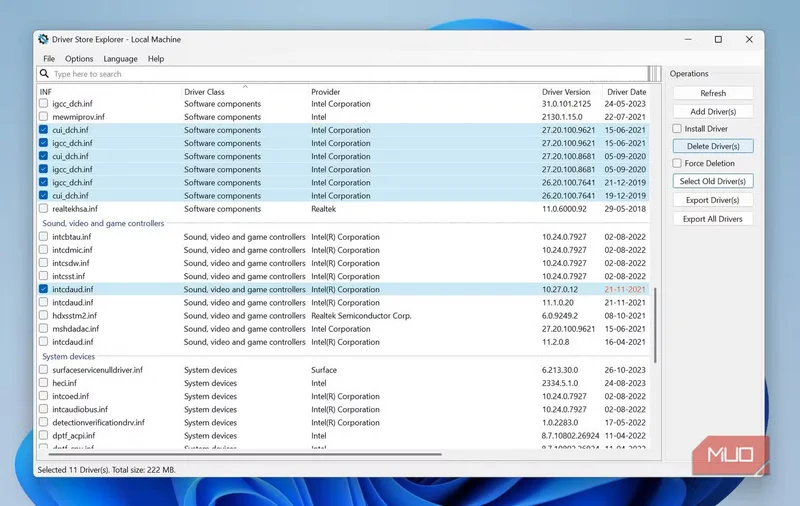
В дополнение к оставшимся драйверам, загружающимся при запуске, Windows часто сохраняет старые пакеты драйверов на вашем диске. Это делается для того, чтобы вы могли вернуться к предыдущей версии драйвера, если текущая версия имеет ошибки. Однако эти старые пакеты могут занимать ненужное место на вашем жестком диске, особенно если вы используете выделенную видеокарту: драйверы NVIDIA и AMD часто имеют размер более 1 ГБ.
Вы можете найти эти старые драйверы в C:\Windows\System32\DriverStore\FileRepository и удалить их вручную. Однако просматривать их может быть утомительно и рискованно, если вы случайно удалите неправильные драйверы. Что мне нравится делать, так это использовать Driver Store Explorer (или RAPR.exe), инструмент, который автоматически сканирует указанную директорию и перечисляет драйверы, установленные на вашем ПК с Windows. Вы можете скачать Driver Store Explorer с GitHub или выполнить следующие команды в окне повышенной командной строки:
- Установка:
winget install lostindark.DriverStoreExplorer - Запуск программы:
rapr

Driver Store Explorer
ОС
Windows
Модель цены
Бесплатно, с открытым исходным кодом
Driver Store Explorer — это бесплатный инструмент, который позволяет вам удалять старые пакеты драйверов на Windows и очищать папку DriverStore.
После запуска Driver Store Explorer нажмите кнопку Экспортировать все драйверы, чтобы создать резервную копию на случай, если что-то пойдет не так. Затем нажмите кнопку Выбрать старые драйверы, чтобы автоматически выбрать драйверы, для которых на вашем компьютере установлена более новая версия. Выбор обычно точен, но лучше дважды проверить, остались ли какие-либо старые драйверы без выбора. Нажмите Удалить драйверы, чтобы удалить выбранные пакеты драйверов с вашего ПК. Инструмент не удаляет драйверы, которые используются: вы можете удалить проблемные драйверы, которые вам не нужны, установив флажок Принудительное удаление перед выбором удаления.
После этого также стоит проверить Диспетчер устройств на наличие призрачных устройств. Вы можете сделать это, перейдя в Вид -> Показать скрытые устройства в окне Диспетчера устройств. Проверьте, есть ли какие-либо серые устройства, которые вы больше не используете, и удалите их.
Related
Ваш ПК с Windows 11 имеет скрытый инструмент очистки, который превосходит все платные альтернативы
Зачем платить за сторонние услуги, когда Windows уже предлагает бесплатное управление пространством для вас?
Сделайте удаление накопления драйверов привычкой
Учитывая, как часто Microsoft выпускает обновления Windows, не проходит много времени, как старые драйверы начинают поглощать ваше время загрузки и пространство на диске (особенно для ПК с выделенной видеокартой). К сожалению, нет простого способа автоматизировать этот процесс (я открыт для идей), поэтому я просто настроил Планировщик задач, чтобы запускать Driver Store Explorer раз в месяц, чтобы знать, что пришло время очистить накопление драйверов на моем ПК.