Я попробовал 'Пузыри' Android 17, и это значительно упрощает многозадачность
Я попробовал 'Пузыри' Android 17, и это значительно упрощает многозадачность. Узнайте, как использовать эту новую функцию для быстрого доступа к приложениям.
Добавьте в предпочтительные источники на Google
Кредит: Lifehacker
Ключевые выводы
- Пузыри — одна из новых функций в Android 17.
- Эти пузыри предоставляют быстрый доступ к вашим наиболее используемым приложениям.
- Эта функция пока не работает со всеми приложениями.
Содержание
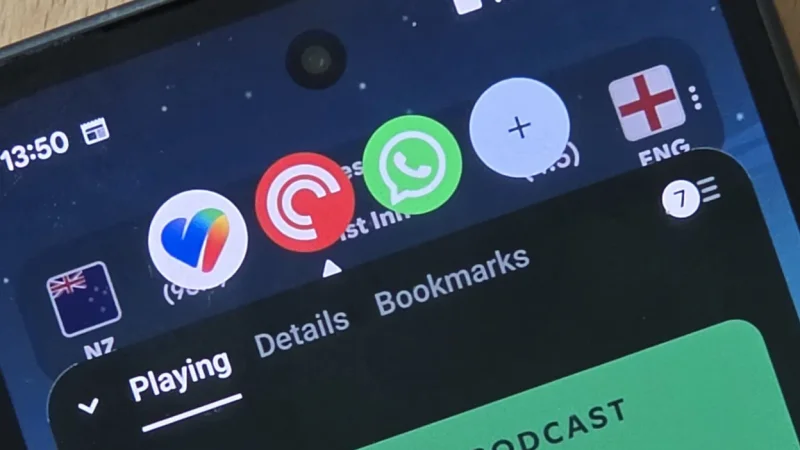
Android 17 уже на пути к телефонам Pixel по всему миру, и хотя значительных обновлений не так много — Google обычно выпускает их в течение года — есть полезная новая функция, которая предоставляет более легкий доступ к вашим приложениям. Эта функция называется Пузыри, и это расширение чат-пузырей, которые появились с Android 11 и с тех пор в значительной степени были забыты. На этот раз пузыри приходят ко всем категориям приложений, так что вы можете установить плавающий ярлык, который будет появляться сбоку экрана с приложениями, которые вы используете чаще всего.
Этот ярлык разворачивается и сворачивается при нажатии на него, и вы можете иметь до пяти различных пузырей одновременно. Вы можете разместить свои пузыри в любом месте на экране, если используете обычный телефон, но если вы используете складной, они будут прикреплены к правому нижнему углу. Это как иметь дополнительный мини-запускатель под рукой.
Создание нового пузыря. Кредит: Lifehacker
Умная часть заключается в том, что эти пузыри не просто еще один способ запуска приложения: они действительно предоставляют вам доступ к нему в немного меньшем окне, так что вы можете быстро проверить что-то или взаимодействовать с приложением, прежде чем вернуться к тому, что вы делали ранее. Так что, если вы пишете текстовое сообщение и у вас есть веб-сайт, на который нужно сослаться в пузыре, вы можете быстро получить наложение этого сайта, проверить, что вам нужно, а затем вернуться к сообщению.
Это обещает сделать многозадачность гораздо более интуитивной и плавной на Android, и я активно использую это с тех пор, как получил обновление Android 17. Я обнаружил, что мне потребовалось немного времени, чтобы понять, как лучше всего использовать эту функцию, но она уже меняет способ, которым я использую свой телефон.
Использование пузырей в Android 17
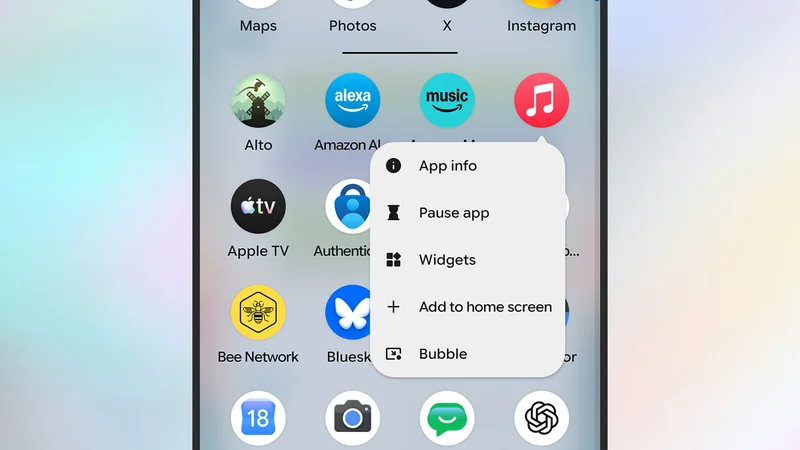
Вы можете создать пузырь для приложения, долго нажав на его значок на главном экране или в меню приложений, и выбрав Пузырь. Если у приложения есть собственное меню при длительном нажатии, вы просто увидите значок пузыря без текста — он выглядит как прямоугольник со стрелкой, указывающей в один из углов.
Нажмите на ваш новый пузырь, чтобы открыть полный выбор, и вы увидите значок + (плюс) для добавления дополнительных пузырей. Нажмите и удерживайте, и вы сможете перетащить ярлык пузыря в другую часть экрана. Чтобы избавиться от пузыря, нажмите и удерживайте его, и перетащите вниз к X внизу. Вы можете сделать это для всех ваших пузырей сразу, если это необходимо.
Есть некоторые приложения, для которых я не могу создать пузыри, и я не уверен, почему. Возможно, разработчик не активировал эту функцию, или они просто несовместимы с пузырями. К ним относятся приложение Google Authenticator, игры, которые у меня есть на телефоне, и стандартное приложение Камера для Pixel.
Что вы думаете на данный момент?
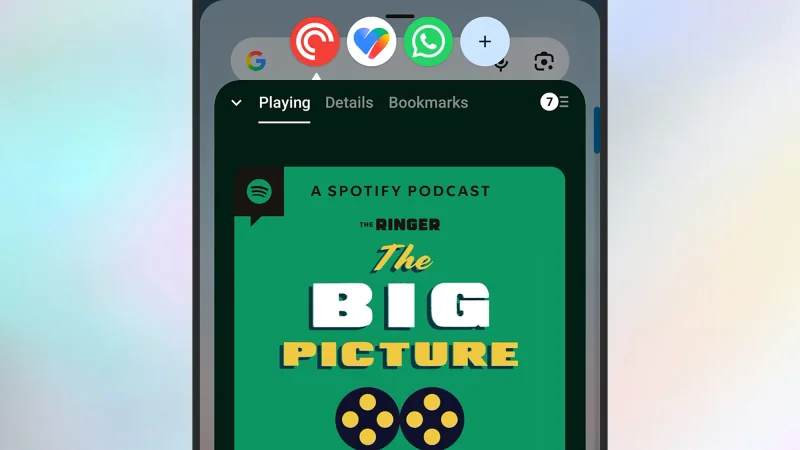
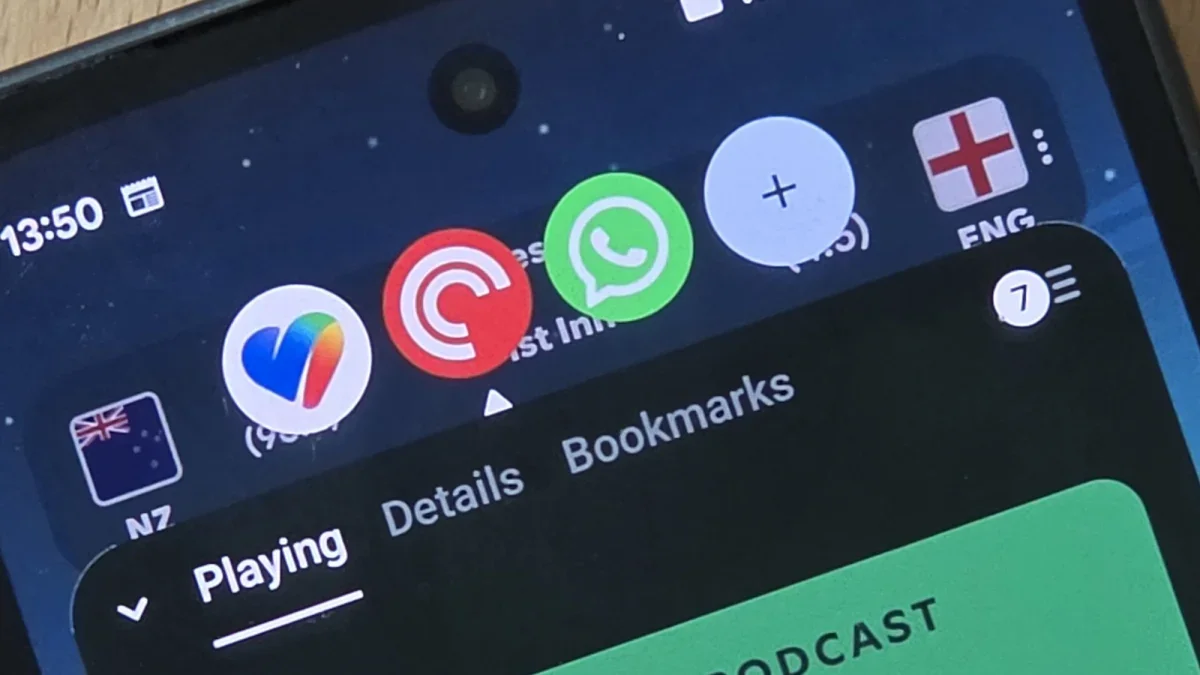
Вы можете переключаться между пузырями из ряда вверху. Кредит: Lifehacker
Когда вы выбираете пузырь, вы получаете приложение, наложенное на то, что уже отображается на вашем экране, и вы можете взаимодействовать с ним нормально — просто окно немного меньше, чем обычно. Затем вы можете нажать вне окна, чтобы закрыть ваши пузырьковые приложения, или использовать ряд вверху, чтобы переключиться на другой пузырь.
Это не заменяет запуск приложения обычным способом — вы все еще можете делать это с приложениями, которые вы сделали пузырями — это просто дает вам альтернативный, более быстрый способ доступа к определенным приложениям, не теряя то, что вы уже делали. Это немного похоже на более гибкий экран недавних приложений или Slide Over на iPad.
У меня настроены WhatsApp, Pocket Casts и Google Health как пузыри, так что я могу быстро проверять и отвечать на сообщения, начинать и останавливать подкасты, и смотреть свои ежедневные шаги без слишком больших перерывов. В то время как выполнение этих задач и возвращение к предыдущему экрану обычно требовало бы нескольких свайпов и нажатий, теперь это занимает всего пару нажатий.