10 Хаков, которые должен знать каждый пользователь Bitwarden
10 полезных советов для пользователей Bitwarden, чтобы повысить безопасность и упростить управление паролями.
Содержание
Встроенные менеджеры паролей от Google и Apple в наши дни довольно хороши. Но если вы переключаетесь между несколькими устройствами и операционными системами, специализированный кроссплатформенный менеджер паролей, такой как Bitwarden, действительно может помочь. Он с открытым исходным кодом, по умолчанию зашифрован, и большинство его функций бесплатны на всех платформах. Вы также можете использовать его для синхронизации ключей доступа и кодов двухфакторной аутентификации между всеми вашими платформами. Но просто использование приложений Bitwarden для хранения паролей и их автозаполнения не даст вам большого преимущества. Поскольку вы имеете дело с крайне чувствительными паролями и защищенными заметками, вам следует предпринять дополнительные шаги для защиты ваших данных и упростить процесс управления паролями (без ущерба для безопасности).
Используйте вторичный метод аутентификации для защиты вашей учетной записи Bitwarden
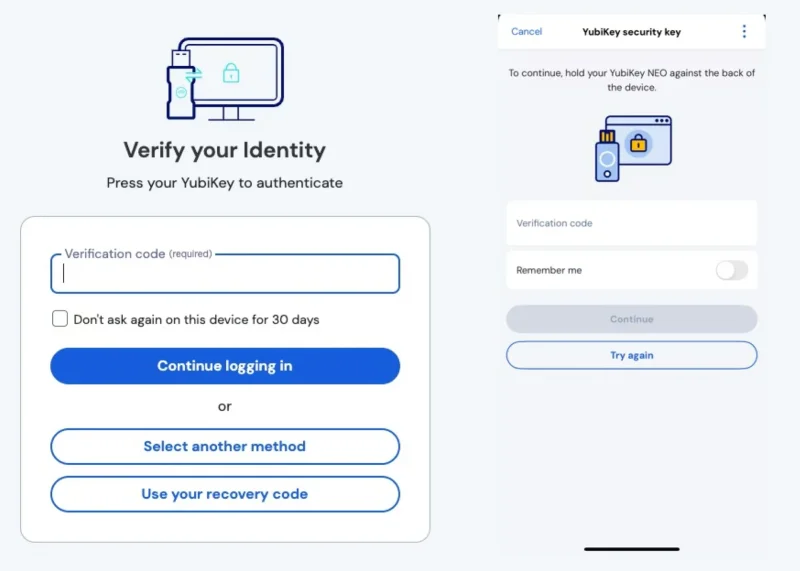
Ваша учетная запись Bitwarden ценна, и защита ее должна быть вашим приоритетом. Хотя вам следует установить длинный, но запоминающийся мастер-пароль, лучше добавить второй уровень безопасности. Bitwarden поддерживает несколько методов двухфакторной аутентификации для вашего хранилища. Перейдите в Настройки > Безопасность > Двухэтапный вход, чтобы начать. Хотя вы можете установить простую аутентификацию по электронной почте, лучше использовать что-то более сложное. Если вы хотите использовать программный метод, настройте двухфакторную аутентификацию с помощью отдельного приложения-аутентификатора (например, Google Authenticator). Для самой надежной защиты используйте аппаратный ключ, такой как YubiKey — если у вас есть Bitwarden Premium. Хотя 2FA через приложение-аутентификатор очень безопасно, аппаратный ключ гарантирует, что только тот, кто имеет физический доступ к ключу, может получить доступ к вашему хранилищу Bitwarden.
Используйте кнопку Bitwarden вместо автозаполнения для повышения вашей безопасности
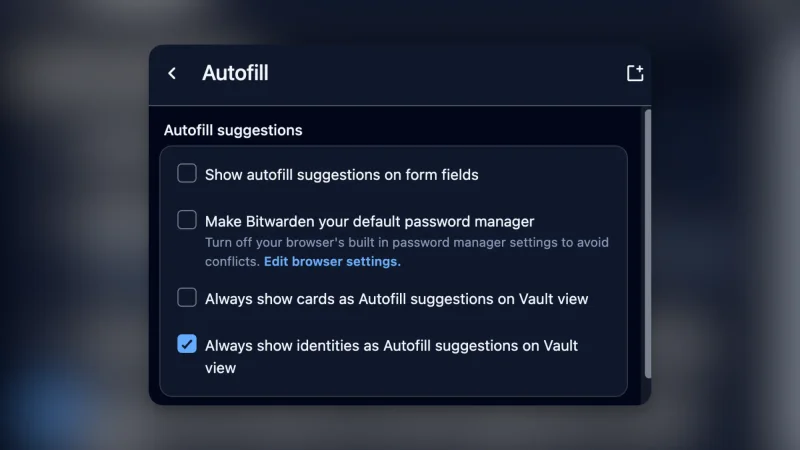
Автозаполнение невероятно удобно. Когда у вас установлено расширение или приложение Bitwarden, оно предложит вам заполнить пароли одним касанием. На самом деле, Bitwarden также предлагает функцию "Автозаполнение при загрузке страницы", которая заполнит ваши данные пароля, даже не дожидаясь вас. Это удобно, но представляет собой риск для безопасности, поскольку любой, имеющий доступ к вашему устройству, может сразу войти в ваши учетные записи. К счастью, это не включено по умолчанию. Если оно включено, вы можете отключить его, перейдя в Настройки > Автозаполнение.
Чтобы повысить безопасность вашей учетной записи, полностью отключите автозаполнение, перейдя в Настройки > Автозаполнение > Показать предложения автозаполнения в полях формы. Вместо этого вы должны использовать кнопку Bitwarden в панели расширений. Когда вы открываете хранилище Bitwarden с помощью расширения, оно сначала покажет вам доступные варианты автозаполнения для текущих веб-сайтов, которые вы можете нажать для ручного автозаполнения. Это более безопасный путь, потому что, как вы увидите ниже, можно заблокировать хранилище Bitwarden с помощью PIN-кода или биометрии — сбалансировав удобство автозаполнения с дополнительной безопасностью.
Уменьшите время ожидания для расширения Bitwarden в браузерах, чтобы предотвратить подглядывание
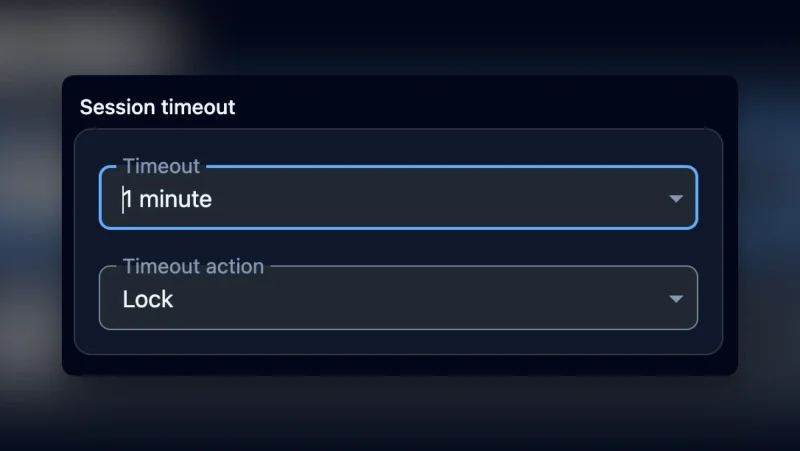
Снова, ради удобства, Bitwarden не заблокирует вас, пока вы не перезапустите браузер или ПК, который может работать неделями. Однако есть опция, которая заставляет вас разблокировать ваше хранилище после нескольких минут бездействия (или при каждом использовании). Перейдите в Настройки > Безопасность учетной записи, и в разделе Тайм-аут сессии нажмите на выпадающее меню Тайм-аут. Здесь вы можете использовать опцию Немедленно, чтобы заблокировать себя после каждого использования, или 1 минута, чтобы дать себе немного времени. В выпадающем меню Действие при тайм-ауте вы можете выбрать между Заблокировать и Выйти. Если вы выберете функцию выхода, вам придется снова войти с вашим мастер-паролем. Заблокировать — лучший вариант для большинства, так как это позволяет разблокировать ваше хранилище с помощью более простых (но безопасных) опций.
Используйте биометрию для разблокировки вашего хранилища на доверенных устройствах
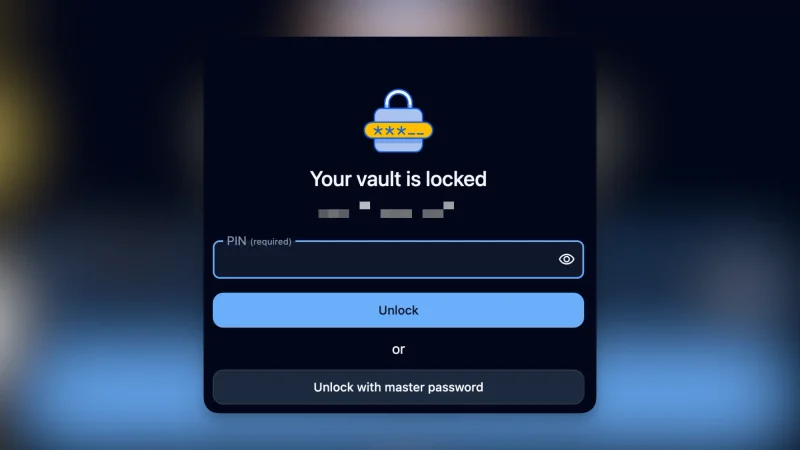
Приложения Bitwarden для настольных и мобильных устройств поддерживают биометрическую аутентификацию, так что вы можете разблокировать с помощью Face ID или Touch ID на устройствах Apple или через аутентификацию по отпечатку пальца на Android и Windows. Чтобы настроить это, откройте приложение Bitwarden и перейдите в Настройки > Безопасность. Затем включите эту функцию в расширении браузера, если вы его используете. Перейдите в Настройки > Безопасность учетной записи, и в разделе Опции разблокировки включите функцию "Разблокировка с помощью биометрии" для активации биометрического сканирования. Если вы хотите вернуться к старым методам, вы также можете использовать "Разблокировка с помощью PIN-кода" для открытия хранилища с помощью уникального PIN-кода.
Сделайте Bitwarden по умолчанию для автозаполнения паролей и ключей доступа на iOS и Android
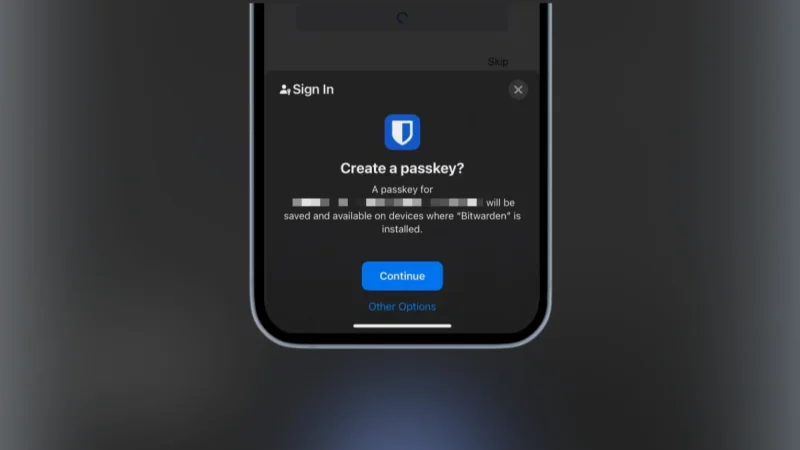
Ключи доступа объединяют удобство паролей с безопасностью 2FA. Это криптографически сгенерированные ключи, которые хранятся безопасно на вашем устройстве или в сервисе ключей доступа. Аутентификация происходит с использованием ваших биометрических данных на устройстве, таких как Face ID, Touch ID или сканер отпечатков пальцев. Традиционно каждое устройство требует своего собственного ключа доступа и проверки. Но теперь вы можете добавить ключ доступа к сервису, такому как Apple Passwords или Bitwarden, и тот же ключ может использоваться на всех ваших поддерживаемых устройствах.
В следующий раз, когда вы создадите новую учетную запись, используйте опцию ключа доступа для аутентификации. Пока вы вошли в Bitwarden на своем компьютере (с приложением), у вас появится возможность сохранить ключи доступа в вашем хранилище. И Bitwarden поддерживает нативное автозаполнение как для iOS, так и для Android. На iPhone перейдите в Настройки > Основные > Автозаполнение и пароли и убедитесь, что Автозаполнение паролей и ключей доступа включено. Затем включите приложение Bitwarden и отключите другие приложения автозаполнения для более плавного опыта. На Android перейдите в Настройки > Автозаполнение > Сервисы автозаполнения > Bitwarden.
Используйте Bitwarden для кодов двухфакторной аутентификации и откажитесь от вашего приложения-аутентификатора
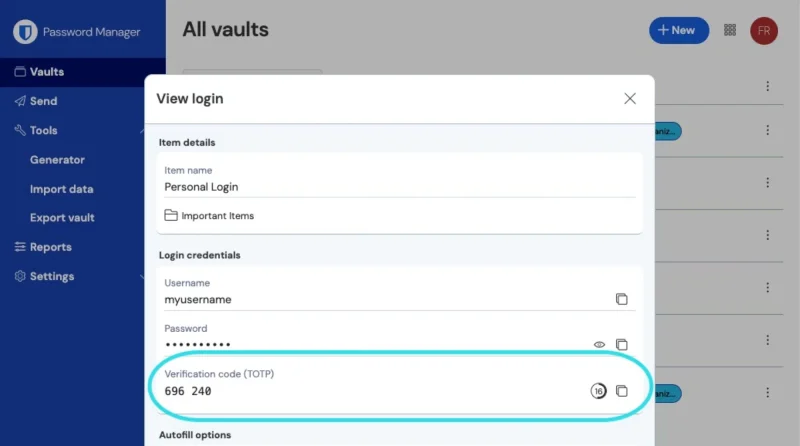
Если вы используете Bitwarden для управления паролями, но что-то другое для кодов 2FA, вы знаете, как это может быть раздражающим при входе на сайты. Вместо двух систем вы можете добавить коды 2FA в расширение Bitwarden. Таким образом, Bitwarden может генерировать и заполнять одноразовые пароли, независимо от того, где вы находитесь. Это работает в браузерах и на настольных компьютерах тоже. Настройка 2FA в Bitwarden такая же, как и в любом сервисе аутентификации: отсканируйте QR-код или используйте ссылку, чтобы добавить учетную запись в ваше хранилище Bitwarden. (У компании также есть подробное руководство по этому поводу.)
Что вы думаете об этом?
Конечно, имея все в одной системе, вы немного жертвуете безопасностью. Если кто-то получит доступ к вашему хранилищу Bitwarden, у него также будет доступ к вашим кодам 2FA. Если вы хотите избежать ситуации, когда все яйца в одной корзине, вы также можете использовать отдельное приложение-аутентификатор Bitwarden, которое на самом деле не требует входа. Оно работает аналогично Google Authenticator, только для мобильных устройств и не будет связано с вашим хранилищем.
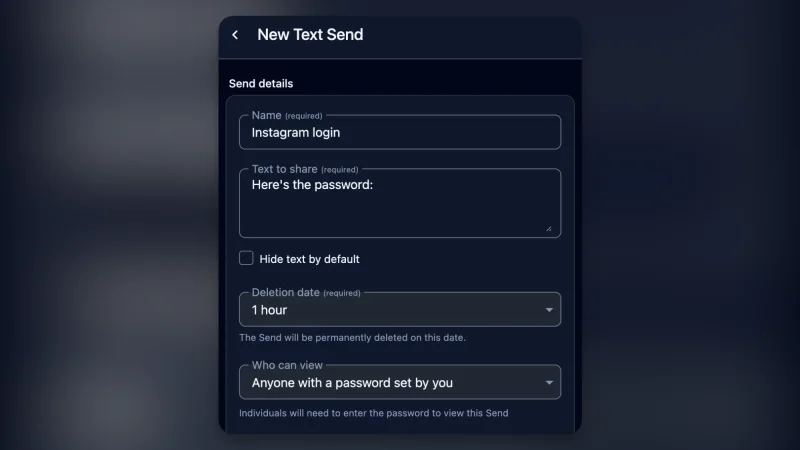
Делиться паролями в открытом виде крайне рискованно. Но иногда вам нужно поделиться паролем от учетной записи с другом или коллегой, который работает удаленно. В этом случае функция Send от Bitwarden может оказаться полезной. Вы можете поделиться чем угодно в открытом виде или загрузить файл (хотя это требует Bitwarden Premium). Перейдите на вкладку Отправить в приложении или расширении Bitwarden и нажмите кнопку Новая отправка, чтобы начать. Здесь вы можете дать передаче имя и включить дополнительные детали, если хотите. Вы можете выбрать, когда автоматически удалить ссылку, и установить для нее пароль для дополнительной безопасности.
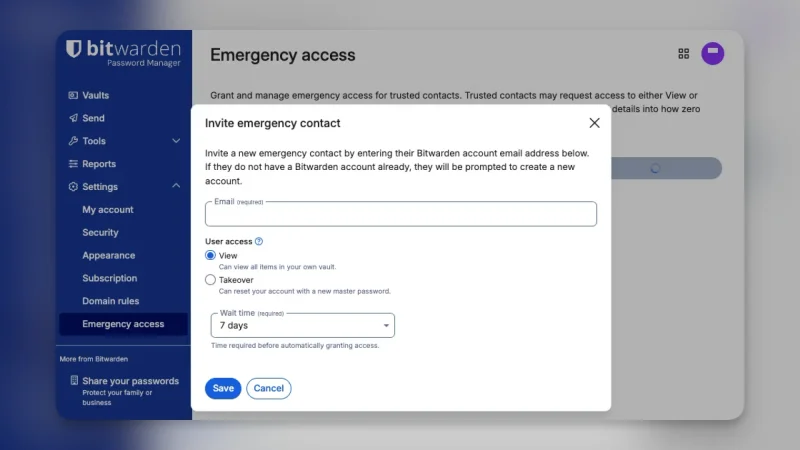
В случае экстренной ситуации, когда вы не можете получить доступ к своему собственному хранилищу со всеми вашими защищенными заметками, вы можете назначить доверенное лицо, чтобы оно сделало это от вашего имени. Функция Emergency Access от Bitwarden очень настраиваемая, и вы можете выбрать уровень доступа в зависимости от ваших личных потребностей. Вы можете авторизовать доверенные контакты только для просмотра ваших данных или позволить им полностью управлять вашей учетной записью. Чтобы начать, перейдите на сайт Bitwarden, затем перейдите в Настройки > Экстренный доступ.
Используйте сочетания клавиш автозаполнения, чтобы сэкономить время
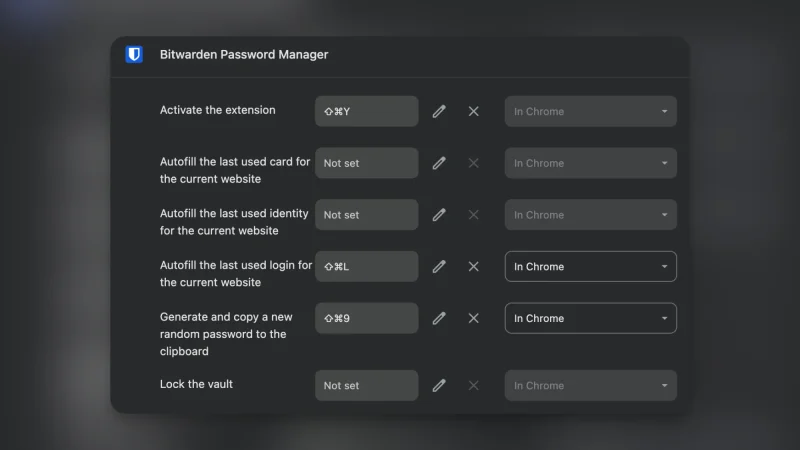
Не забывайте о сочетаниях клавиш Bitwarden. По умолчанию просто используя Command/Control + Shift + L, вы откроете Bitwarden и автозаполните последний использованный пароль для веб-сайта, на котором находитесь. Если у вас включена 2FA, Bitwarden также скопирует код двухфакторной аутентификации в ваш буфер обмена. Все, что вам нужно сделать, это нажать Control/Command + V, чтобы вставить его в текстовое поле. Нажмите Enter, и вы вошли. Если вы перейдете на страницу сочетаний клавиш расширений в Chrome, вы также можете назначить специальные сочетания клавиш для блокировки хранилища, генерации нового случайного пароля и открытия расширения Bitwarden.
Принудительное повторное введение мастер-пароля при доступе к защищенным заметкам и паролям банковских счетов для повышения безопасности
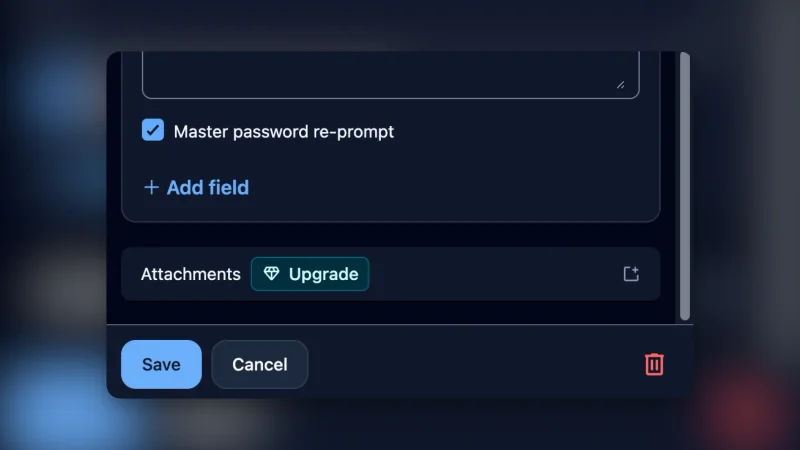
Отлично, что вы включили блокировку PIN-кодом и сканирование Face ID. Но для крайне чувствительных функций, таких как доступ к защищенным заметкам и ввод паролей банковских счетов, вы можете захотеть сделать еще один шаг. Bitwarden имеет функцию, которая заставляет вас снова ввести ваш мастер-пароль для доступа к вашим защищенным данным. Даже если кто-то получит доступ к вашей учетной записи Bitwarden, когда ваше устройство разблокировано, они все равно не смогут получить доступ к действительно важным данным. Чтобы настроить это, перейдите к любому элементу (защищенной заметке или логину), нажмите Редактировать, прокрутите вниз и включите Повторный запрос мастер-пароля.