
10 лайфхаков, которые должен знать каждый пользователь Discord
10 полезных советов для пользователей Discord, которые помогут улучшить ваш опыт использования приложения.

Содержание
Discord — это одно из тех приложений, которые помогли похоронить добрые старые интернет-форумы. Если поискать, можно найти сервер Discord для почти любого увлечения, онлайн-курса или фанатского сообщества. Я знал об этом приложении некоторое время, но сам присоединился к Discord только после того, как нашел сервер для своей любимой игры на iPhone (Imbroglio, от Майкла Броха), которая является довольно нишевой. Благодаря советам, которые я получил от добрых людей на этом сервере, я смог пройти невероятно сложный roguelike со всеми 16 персонажами.
С тех пор я регулярно использую Discord, чтобы следить за несколькими своими увлечениями и интересами, включая, но не ограничиваясь, автоспортом, играми, перьевыми ручками и изучением японского языка. За это время я открыл несколько советов и трюков, которые делают использование Discord более удобным, и собрал лучшие из них ниже.
Используйте эту настройку, чтобы остановить Discord от передачи ваших данных для рекламы
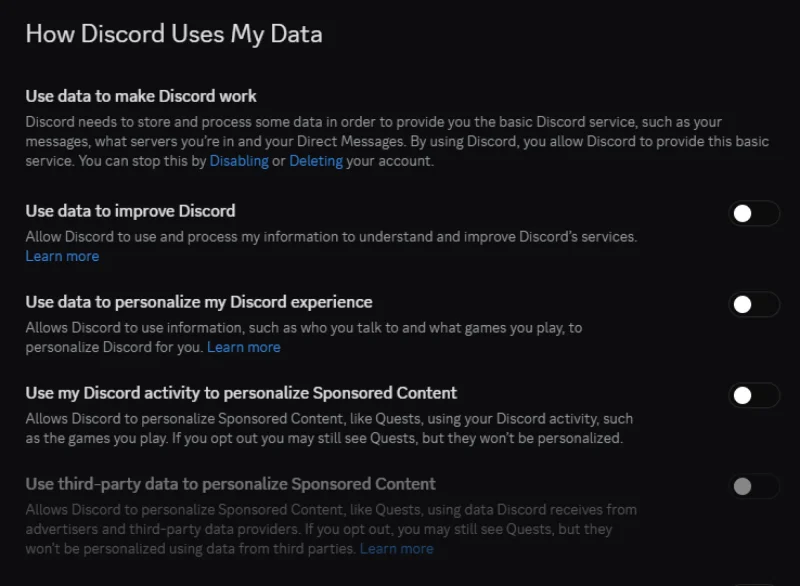
Как и любой бесплатный сервис, Discord показывает рекламу, чтобы зарабатывать деньги. По умолчанию он использует вашу активность в Discord для персонализации некоторых из этих объявлений, и вы можете отключить это, чтобы защитить свою конфиденциальность. Нажмите на значок шестеренки в приложении Discord, чтобы открыть настройки. Перейдите в Данные и конфиденциальность > Как Discord использует мои данные и отключите "Использовать мою активность в Discord для персонализации спонсируемого контента". Это также автоматически отключит опцию прямо под ней, которая называется "Использовать данные третьих лиц для персонализации спонсируемого контента". Обе эти опции останавливают Discord от использования ваших данных для рекламы. Пока вы там, вам также следует отключить Использовать данные для улучшения Discord и Использовать данные для персонализации моего опыта в Discord. Обе опции находятся на той же странице настроек.
Заблокируйте Discord от записи вашего голоса
Discord имеет функцию под названием Clips, которая позволяет людям записывать клип из голосового канала. Вы можете рассматривать это как эквивалент участия в групповом звонке и записи забавного момента из разговора, чтобы его можно было поделиться в социальных сетях. Стримеры используют это для продвижения своего канала через короткие клипы, что гораздо проще продвигать в социальных сетях, чем многочасовой стрим.
Если вы находитесь в голосовом канале Discord, вы можете попросить приложение отключить ваш голос от этих клипов, так что даже если кто-то другой запишет один клип, он не будет содержать ваш голос. Для этого перейдите в Настройки Discord > Данные и конфиденциальность > Как Discord использует мои данные и отключите Разрешить запись моего голоса в клипах.
Предотвратите Discord от объявления обновлений профиля
Когда вы вносите изменения в свой профиль Discord, приложение отправляет push-уведомление вашим друзьям об этом. Это нормально, когда вы и ваши друзья не против, но лично мне не нравится ни отправлять, ни получать такие уведомления. Если вы чувствуете то же самое, вы можете отключить эту функцию, перейдя в Настройки Discord > Данные и конфиденциальность > Конфиденциальность профиля и отключив Сообщать, когда я обновляю свой профиль.
Получите Discord Nitro бесплатно
Discord Nitro — это дополнительная платная подписка, которая добавляет несколько функций в приложение. Nitro Basic стоит $3 в месяц и позволяет загружать файлы размером до 50 МБ. Премиум-уровень называется Nitro и стоит $10 в месяц. За эту цену вы получаете загрузки до 500 МБ на файл, HD-видеостриминг и несколько других функций. Большинству людей это не нужно, но если вы активный пользователь Discord, вы, вероятно, найдете что-то ценное в подписке. Прежде чем начать за нее платить, однако, есть несколько способов получить Discord Nitro бесплатно, хотя бы на пару месяцев:
-
Проверьте промо-акции Discord. Иногда Discord предлагает пробный период Nitro на две недели или месяц. Следите за рекламными предложениями в приложении Discord или на его страницах в социальных сетях.
-
Попробуйте промо-акции от других компаний. Многие компании, такие как Sony, Microsoft и Epic Games Store, периодически предлагают Discord Nitro бесплатно. Вы можете проверить эту страницу поддержки Discord, чтобы увидеть, какие предложения активны. Возможно, вам нужно будет сделать подходящую покупку на стороннем сайте, чтобы получить Nitro бесплатно.
-
Участвуйте в розыгрышах Nitro. Некоторые серверы Discord могут проводить розыгрыши Nitro, что является простым способом получить его бесплатно. Даже если серверы не проводят розыгрыши, щедрые участники часто дарят подписки Nitro на популярных серверах. Если вы полезный участник правильного сервера, вы можете получить Nitro бесплатно на короткие сроки.
Discord имеет, откровенно говоря, перегруженный интерфейс. Он кажется переполненным, и им трудно пользоваться, если вы не запомнили множество сочетаний клавиш. Вы можете перемещаться по нему с помощью мыши, но все кажется, что требует на один клик больше, и полезные функции трудно быстро найти или они скрыты под слоями меню.
К счастью, Discord упрощает поиск ваших любимых сочетаний клавиш — он поставляется с шпаргалкой. Когда вы запускаете Discord на Windows, нажмите Ctrl-/ (косая черта), чтобы открыть шпаргалку сочетаний клавиш. На Mac это сочетание Command-/. Сочетания клавиш аккуратно сгруппированы по типу и представлены в формате, который легко запомнить. Попробуйте это, и вы сможете мгновенно улучшить свои навыки в Discord. (Я часто использую Ctrl-Shift-M для отключения или включения микрофона, Ctrl-K для быстрого переключения между разговорами и Ctrl-Alt-Вверх/Вниз для переключения между серверами.)
Используйте сочетание клавиш для просмотра списка всех команд чата Discord
Если вы достаточно стары, чтобы помнить IRC (Internet Relay Chat) серверы, то, вероятно, вы знакомы с командами чата, которые позволяют вам делать заявления, добавлять эмодзи с пожиманием плечами и так далее. Приложения, такие как Discord, принесли некоторые из этих команд чата в современную эпоху, и вы можете использовать довольно много из них в приложении. Начните свое сообщение в Discord с /spoiler, чтобы пометить его как спойлер, скрывая содержимое, пока кто-то не нажмет на текст. Это отлично, когда вы обсуждаете сюжетные моменты из книг, фильмов или игр и не хотите их портить для других. Аналогично, вы можете попробовать /shrug, /sticker, /tableflip и другие команды.
Полный список команд чата можно увидеть, набрав косую черту (/) в текстовом поле; Discord также объяснит, что делают эти команды. Я регулярно использую это, чтобы искать стикеры, гифки и добавлять теги спойлеров. Вы также можете использовать сокращения Markdown для форматирования своих сообщений в Discord. Компания имеет подробную страницу поддержки, объясняющую команды Markdown и как вы можете использовать их для быстрого добавления маркеров, нумерованных списков, жирного, курсивного, заголовков и блоков кода в ваши сообщения.
Используйте ботов для автоматизации вашего сервера Discord, чтобы отправлять напоминания, организовывать совместные игры и многое другое
Discord позволяет добавлять ботов на ваш сервер, что отлично для автоматизации. Если у вас намечается распродажа в гараже, вы проводите мастер-класс или организуете просмотр фильма, вы можете настроить ботов для отправки напоминаний участникам. Другие боты позволяют вам воспроизводить музыку для участников сервера, играть в игры на сервере и даже использовать AI-сервисы, не покидая Discord. MEE6 — это высоконастраиваемый бот, который может выполнять несколько автоматизированных задач для вас, но это всего лишь один из многих вариантов. (Для получения дополнительной информации ознакомьтесь со списком ботов Discord.) Если у вас есть некоторые знания программирования, вы также можете следовать руководству Discord по созданию собственного бота. Хотя приятно добавлять несколько ботов на ваши серверы, я рекомендую не добавлять слишком много — они создадут нежелательные уведомления и беспорядок.
Используйте это приложение, чтобы смотреть YouTube с друзьями в Discord
Discord имеет много приложений, которые позволяют вам смотреть видео, слушать музыку или играть в игры вместе. Мне действительно нравится Watch Together, которое позволяет вам смотреть видео на YouTube с вашими друзьями. Вы можете добавить его, нажав на имя вашего сервера вверху и выбрав Каталог приложений, где вы найдете Watch Together в списке рекомендуемых приложений. После того как оно будет добавлено на ваш сервер, откройте любой канал, выберите кнопку приложений в текстовом поле и выберите Watch Together. Теперь вы увидите поток YouTube, и вы можете использовать строку поиска, чтобы добавить видео, которые хотите смотреть с другими.
Создайте свой собственный сервер, чтобы использовать пользовательские эмодзи Discord бесплатно
Чтобы использовать пользовательские эмодзи в Discord, вам обычно нужно платить за подписку Nitro. Однако вы можете создать свой собственный сервер бесплатно и использовать пользовательские эмодзи там без оплаты. Загвоздка в том, что вы не можете импортировать эти пользовательские эмодзи для использования на других серверах. Вы можете начать, создав сервер в Discord. Просто нажмите кнопку + в левой панели приложения, выберите Создать свой собственный и следуйте инструкциям на экране, чтобы завершить процесс. Как только ваш сервер будет запущен, нажмите на имя сервера в верхней части экрана, выберите Настройки сервера > Эмодзи. Нажмите кнопку Загрузить эмодзи, и вы сможете загрузить прозрачные PNG-файлы, чтобы начать. Вы можете добавить до 50 пользовательских эмодзи и дополнительно 50 анимированных эмодзи без оплаты.
Развлеките себя этими пасхалками Discord
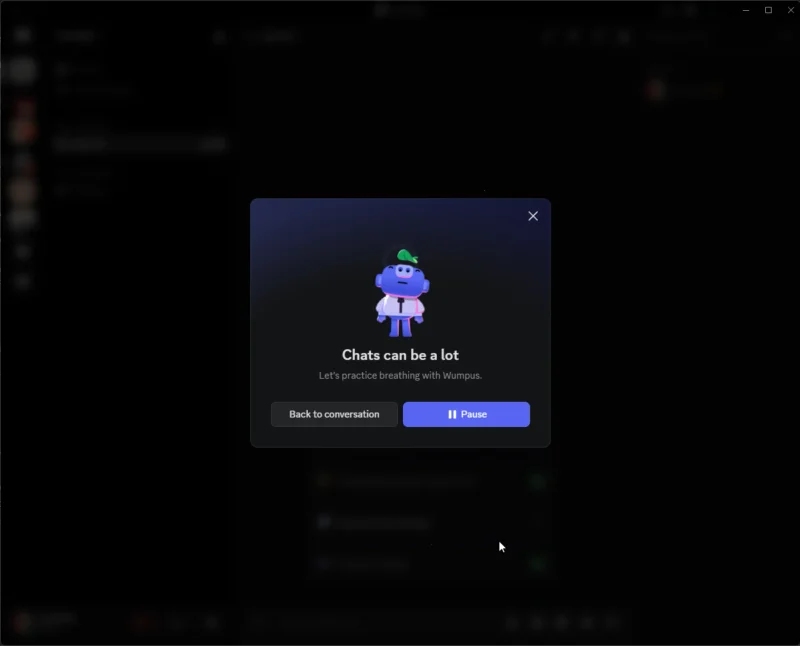
Discord имеет множество пасхалок, которые вы должны проверить, если вам нравится, когда приложение предлагает чувство веселья. Здесь есть довольно много игровых отсылок, так что это особенно интересно для геймеров. Вот некоторые из моих любимых:
-
Discord Discord Revolution: Нажмите Ctrl-/, чтобы увидеть шпаргалку клавиатуры. Нажмите любую стрелку, Enter/Return или пробел, чтобы услышать разные ноты. Это отсылка к игре Dance Dance Revolution.
-
Анимация Street Fighter: С открытым Discord на вашем компьютере нажмите Ctrl-/, чтобы открыть шпаргалку сочетаний клавиш. Теперь нажмите эту комбинацию клавиш: H, H, стрелка вправо, N, K. Вы увидите анимацию Raging Demon от Akuma из Street Fighter.
-
Lo-fi биты с Вумпусом: Нажмите Ctrl-Alt-Shift-W, чтобы послушать lo-fi биты с маскотом Discord Вумпусом.
-
Discordo: Нажмите на значок приложения Discord в верхнем левом углу 16 раз, чтобы услышать аудиоклип, который говорит: "Discordo."
-
Копировать комбо: Нажмите на свое имя пользователя в нижнем левом углу приложения Discord. В всплывающем окне нажмите кнопку Копировать рядом с вашим именем пользователя, и она скажет: "Скопировано!" Повторите это несколько раз, и вы увидите новое сообщение каждый раз. Последнее сообщение — "За пределами божественного."
Вы можете найти много других пасхалок Discord на этой странице Fandom.