10 полезных советов по использованию Snipping Tool для пользователей Windows 11
Откройте для себя 10 полезных советов по использованию Snipping Tool в Windows 11, которые помогут вам эффективно создавать и редактировать скриншоты.
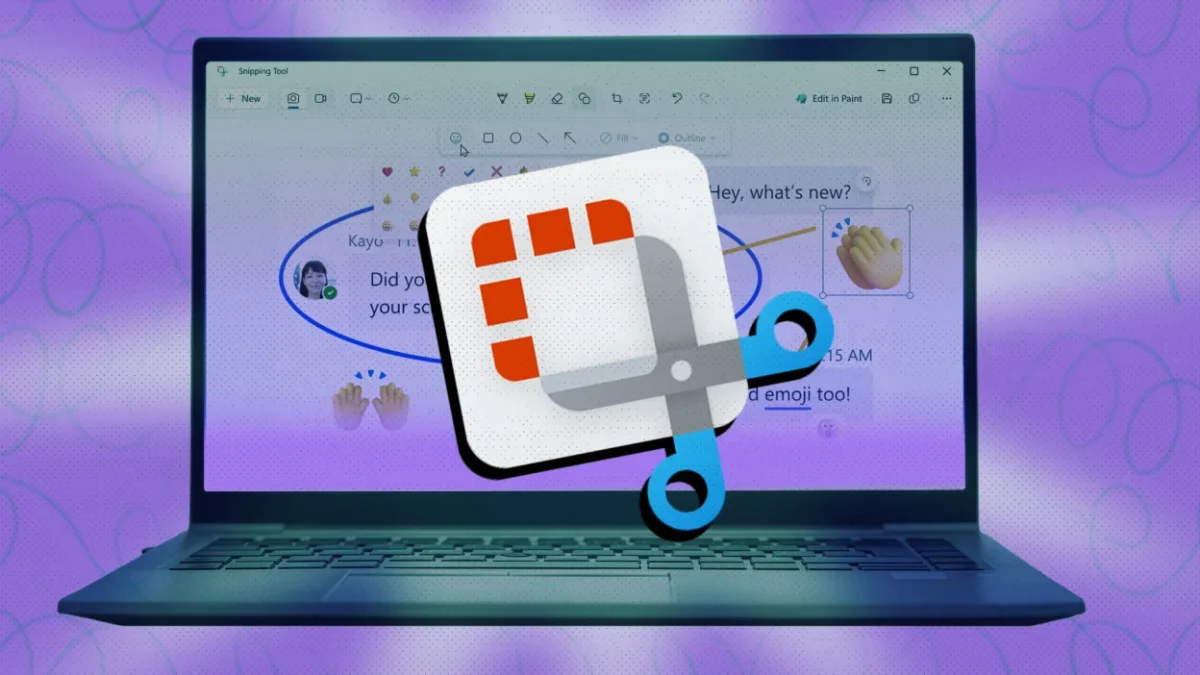

Snipping Tool — это встроенное приложение для создания скриншотов в Windows 11, и оно предлагает гораздо больше возможностей, чем просто захват изображений. С его помощью можно записывать экран, извлекать текст из изображений или веб-сайтов, где отключено копирование, а также использовать инструмент обратного поиска изображений. Хотя я предпочитаю ShareX для создания скриншотов, Snipping Tool стал отличным выбором как для новичков, так и для опытных пользователей. Вот 10 полезных советов, которые должен знать каждый пользователь Windows 11.
Используйте 'Сканировать текст' для копирования текста из изображений
Одним из самых распространенных применений инструментов для создания скриншотов является копирование текста из изображений, и Snipping Tool делает это довольно эффективно. Вы можете щелкнуть правой кнопкой мыши на любом изображении в Windows 11 и выбрать Открыть с помощью > Snipping Tool. После открытия фотографии нажмите кнопку Сканировать текст, чтобы выделить весь текст на изображении. Windows займет некоторое время для распознавания текста, а когда он будет готов, вы сможете нажать Копировать весь текст в появившемся меню. Также можно выделить отдельное предложение или блок текста, щелкнув и перетащив курсор.
Если ваша цель — просто скопировать текст с сайтов, где отключено копирование, или из PDF-документов, где трудно выбрать текст, используйте Snipping Tool для выделения и копирования текста без создания скриншота. Это позволяет избежать лишнего визуального беспорядка. Чтобы попробовать это, откройте Snipping Tool на своем ПК и нажмите кнопку Извлечение текста на панели инструментов. Выделите область экрана с текстом, и приложение автоматически его выберет. Нажмите Копировать весь текст в меню, и всё готово.
Используйте эту настройку для автоматического скрытия конфиденциальной информации из скриншотов
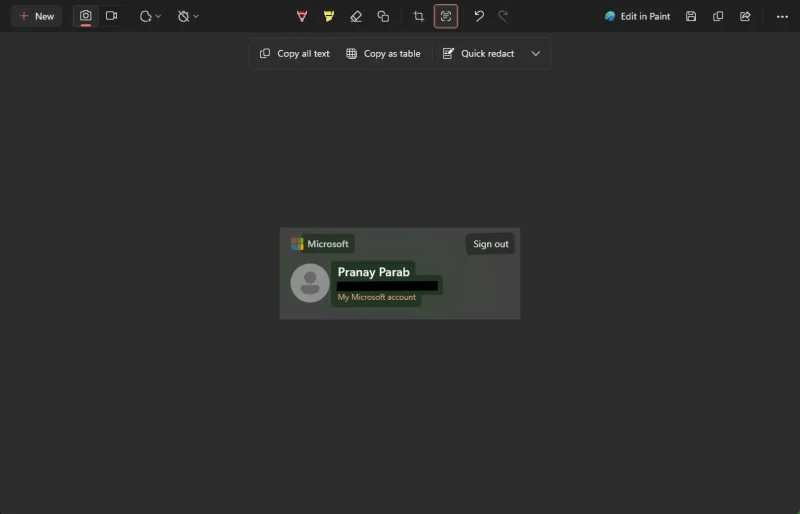
Snipping Tool позволяет выполнять базовое редактирование изображений, что можно использовать для автоматического скрытия конфиденциальной информации из скриншотов. Откройте любой скриншот в Snipping Tool и нажмите Сканировать текст. После этого появится меню, где вы можете выбрать Быстрое скрытие, чтобы автоматически замаскировать все номера телефонов и адреса электронной почты на скриншоте. Это довольно точно и накрывает конфиденциальную информацию черной полосой, что гораздо безопаснее, чем размытие.
Используйте таймер для настройки экрана перед созданием скриншотов
Настройка сложного скриншота на вашем ПК может быть утомительной, так как Snipping Tool по умолчанию делает снимок мгновенно. В таких случаях вы можете установить задержку от трех до десяти секунд перед захватом экрана. Если Snipping Tool открыт, щелкните правой кнопкой мыши на его значке на панели задач, чтобы быстро сделать скриншот с таймером. Три кнопки позволяют сделать скриншот через три, пять или десять секунд. Вы также можете настроить Snipping Tool так, чтобы он всегда добавлял задержку перед созданием скриншота. Откройте приложение, нажмите значок камеры на панели инструментов, затем выберите значок таймера и установите желаемую задержку.
Используйте Snipping Tool для записи видео, чтобы помочь другим решить технические проблемы
Когда друзья или члены семьи обращаются за помощью с техническими проблемами, я часто отправляю им видеозапись с комментариями, чтобы показать, как это исправить. В Snipping Tool можно включить настройку, чтобы по умолчанию записывать звук с микрофона при записи экрана. Это позволяет мне записывать свой голос, пока я демонстрирую, как решить проблему, и использовать указатель мыши, чтобы выделить, на что нажимать. После настройки Snipping Tool для записи звука по умолчанию, этот процесс занимает совсем немного времени. Откройте Snipping Tool на своем ПК и нажмите на значок с тремя точками в правом верхнем углу. Выберите Настройки и активируйте Включать ввод с микрофона по умолчанию при начале записи экрана.
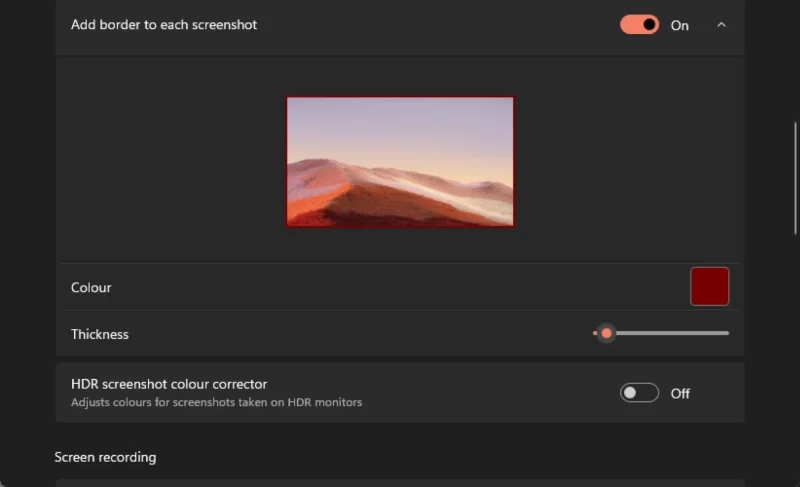
При создании скриншотов вы можете настроить Snipping Tool так, чтобы он автоматически добавлял цветную рамку к каждому изображению. Это отлично подходит для публикаций в социальных сетях, так как делает скриншоты более единообразными и соответствующими вашему стилю. Перейдите в Настройки Snipping Tool и включите Добавить рамку к каждому скриншоту. Выберите цвет рамки и используйте ползунок Толщина, чтобы настроить ширину.
Используйте инструмент произвольной формы для захвата скриншотов в неправильных формах
Инструмент произвольной формы позволяет вам нарисовать область на экране и захватить скриншот всего, что находится внутри этой области. Вы можете нарисовать любую форму, и инструмент автоматически закроет небольшие зазоры в форме, чтобы завершить скриншот. Мне нравится, что инструмент произвольной формы достаточно прощает, чтобы сгладить плохо нарисованные формы, что означает, что вам не обязательно иметь устойчивую руку для захвата полезных скриншотов. Чтобы использовать этот инструмент, откройте Snipping Tool и нажмите значок камеры на панели инструментов. Затем выберите прямоугольный значок и выберите Произвольная форма. При следующем создании скриншота Snipping Tool позволит вам нарисовать неправильную форму на экране.
Отключите автоматическое сохранение, чтобы предотвратить накопление скриншотов на вашем ПК
Если вы отключите автоматическое сохранение для скриншотов, они будут напрямую копироваться в буфер обмена. Вы можете редактировать их и отправлять в нужное приложение или нажимать кнопку сохранения, чтобы сохранить отредактированные скриншоты. Это помогает избежать накопления скриншотов и уменьшает беспорядок на вашем жестком диске. Я сохраняю только около одной из десяти захваченных скриншотов, что делает это особенно полезным для меня. Чтобы попробовать, перейдите в Настройки Snipping Tool и отключите Автоматически сохранять оригинальные скриншоты.
Используйте этот инструмент, чтобы скрыть лица людей на фотографиях или скриншотах
Snipping Tool имеет опцию "Формы", предназначенную для скрытия лиц людей на изображениях или скриншотах. Вот как это работает: после открытия изображения в Snipping Tool вы увидите набор инструментов редактирования на панели инструментов. Выберите инструмент Формы, который находится рядом с инструментом Ластик, и вы увидите несколько опций. Выберите инструмент Эмодзи, чтобы добавить смайлик поверх лиц. В качестве альтернативы вы можете выбрать квадратные или овальные инструменты, но обязательно используйте опцию заливки цветом, чтобы тщательно скрыть конфиденциальную информацию. Выберите Заливка и выберите цвет. Вы также можете отключить контур, если хотите, поскольку он добавляет рамку к форме, которую вы рисуете на скриншоте. Затем вы можете нарисовать прямоугольник, квадрат, круг или овал на скриншоте, и вы найдете сплошной цветной блок, который может скрыть конфиденциальную информацию.
Используйте встроенный обратный поиск изображений для определения объектов на скриншотах
Snipping Tool имеет функцию обратного поиска изображений, которая использует Bing для поиска объектов, мест или элементов на ваших скриншотах или изображениях. Вы можете использовать это, чтобы определить предметы на изображении или проверить, скопировал ли мошенник фотографию профиля с другого аккаунта. Чтобы использовать эту функцию, откройте изображение в Snipping Tool и нажмите на три точки в правом верхнем углу приложения. Выберите Визуальный поиск с Bing, и это откроет результаты обратного поиска изображений Bing в вашем браузере по умолчанию.