10 лайфхаков, которые должен знать каждый пользователь Fitbit Air
Мы можем зарабатывать комиссию с ссылок на этой странице.
Мы можем зарабатывать комиссию с ссылок на этой странице.
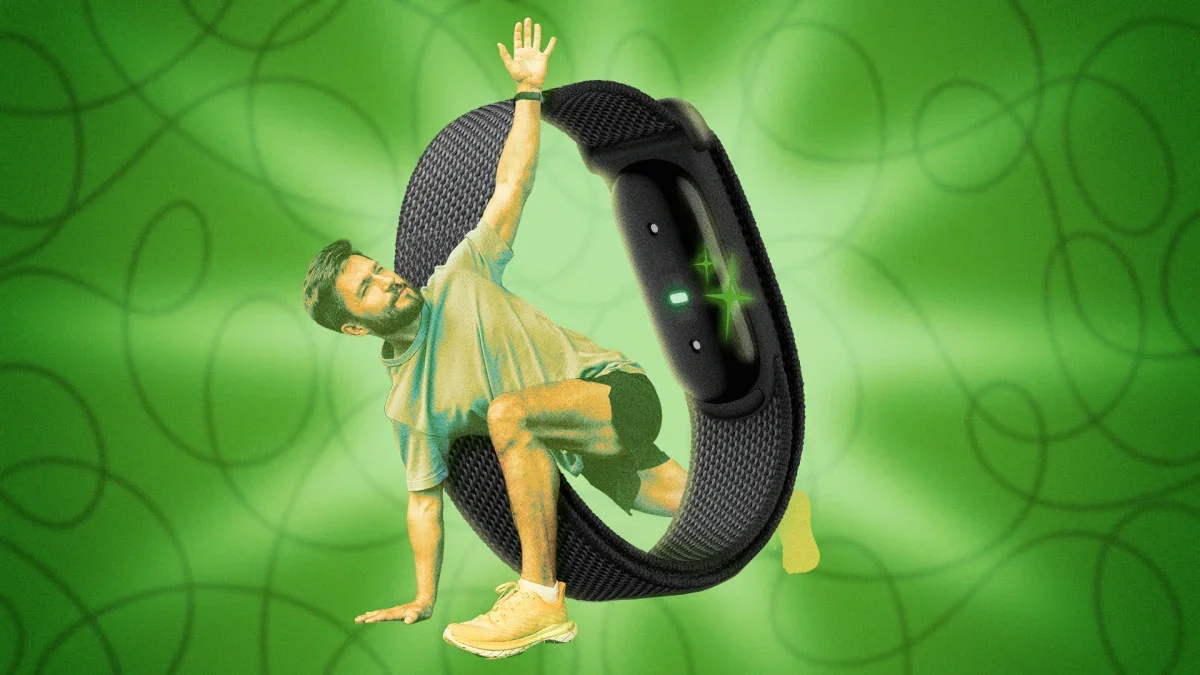
Безэкранный браслет, известный как Fitbit Air, вероятно, является лучшим фитнес-трекером для большинства людей, но это не значит, что нет возможностей для улучшения. Существуют способы носить его более удобно (почти на любой части тела!) и способы обойти некоторые менее приятные функции приложения. Читайте дальше, чтобы узнать несколько лайфхаков, которые сделают ваш опыт использования Fitbit Air еще лучше.
Получите правильный дисплей тренировки на Fitbit Air, передавая данные о сердечном ритме в Strava
Кредит: Beth Skwarecki
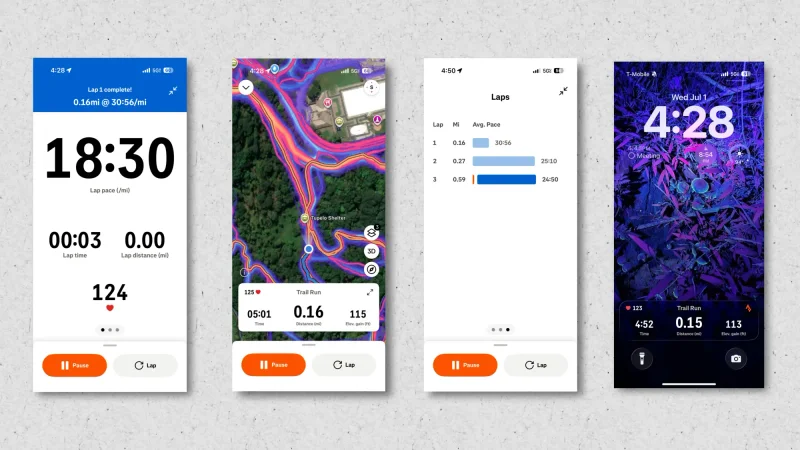
Хотя Fitbit Air автоматически определяет тренировки, единственный способ получить данные о вашем сердечном ритме или времени во время тренировки — это начать тренировку на вашем телефоне. К сожалению, приложение Google Health не предоставляет много информации на экране тренировки — только общее время, ваш сердечный ритм и, если вы бегаете на улице, расстояние, которое вы преодолели. На iPhone вы даже не получите активность на экране блокировки, чтобы напомнить вам, что тренировка все еще продолжается, только уведомление, которое говорит что-то вроде "бег" и которое вы легко можете упустить.
Но есть действительно хороший способ изменить это. Приложение Strava имеет множество отличных функций для живых тренировок. И, передавая данные о вашем сердечном ритме из Fitbit Air в приложение Strava, вы можете получить лучшее из обоих миров. Вот как это настроить:
-
В приложении Google Health нажмите на ваше устройство в верхнем левом углу. Нажмите на Fitbit Air, а затем на Поделиться сердечным ритмом. Я установил свой на Всегда видимый, чтобы убедиться, что он передает данные, но это должно работать и без этого переключателя.
-
В приложении Strava нажмите Записать, чтобы перейти на экран записи тренировки, а затем проведите вверх, чтобы увидеть варианты.
-
Нажмите Добавить датчик и выберите Fitbit Air.
-
Начните тренировку в приложении Strava, и вы увидите ваш сердечный ритм в ваших статистиках!
Использование приложения Strava вместо приложения Google Health дает вам карту вашего маршрута (и вы можете загружать маршруты из вашей библиотеки Strava). Оно показывает ваш темп круга и расстояние, помимо общего темпа и расстояния, а в беговых активностях вы можете нажать кнопку на вашем телефоне, чтобы отметить круги.
Установите Fitbit Air на ремешок ваших часов
Кредит: Beth Skwarecki
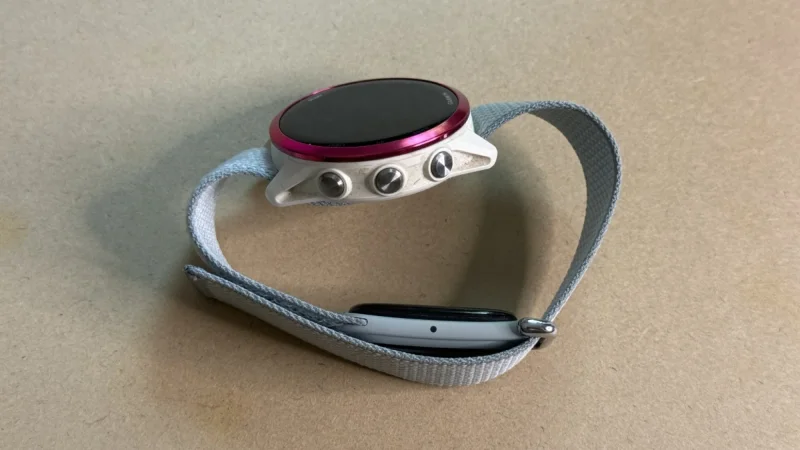
Это любимый лайфхак пользователей Fitbit Air в Интернете, но, если быть честным, у него так много оговорок, что он может не подойти всем. Но вот идея: стандартный ремешок Fitbit Air — это нейлоновый ремешок шириной 18 миллиметров, поэтому вы можете вставить его под штифты почти любых часов. Это позволяет вам использовать Fitbit Air, ремешок и все, вместо ремешка на ваших любимых механических часах.
Это лучше всего работает с черным ремешком Obsidian, механическими часами с ушками 18 миллиметров и человеком с большой запястьем. Если ваши часы требуют ремешок шире 18 миллиметров, вы обнаружите, что между ремешком и часами есть зазоры. И если у вас маленькое запястье, вы можете обнаружить, что у вас недостаточно места для часов, датчика Fitbit Air и липучки на одном ремешке. Я также не могу гарантировать, что вы получите самые точные показания с этой настройкой, так как она помещает Fitbit на нижнюю часть вашего запястья, где он не делает хорошего контакта с вашей кожей.
Тем не менее, это хороший лайфхак, если ваши часы и запястье позволяют пространство, и вам нравится внешний вид, и вы не слишком требовательны к точности. Я написал больше об этом лайфхаке здесь, но вот основная идея:
-
Снимите ремешок с ваших механических часов.
-
Положите нейлоновый ремешок Fitbit Air на заднюю часть часов, убедившись, что внешняя сторона ремешка обращена к задней части часов.
-
Вставьте штифты ремешка часов в часы, чтобы удерживать ремешок Fitbit на месте.
-
Теперь у вас есть Fitbit и часы на одном ремешке! Наденьте это устройство на запястье и передвигайте часы, пока все не окажется на хорошем месте.
Отключите навязчивого ИИ-тренера Fitbit Air
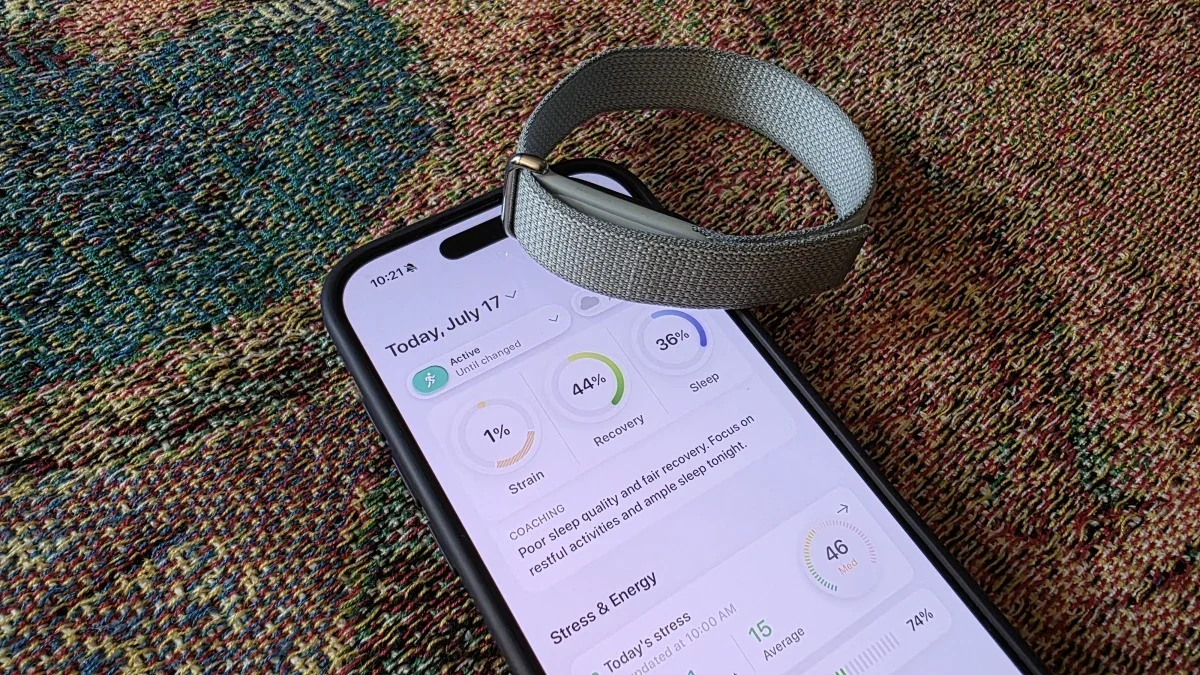
Сердцем приложения Google Health является ИИ-основной Google Health Coach. Он приветствует вас каждое утро несколькими абзацами текста о том, как вы спали и как, по его мнению, должен складываться ваш день. Он проверяет вас в течение дня, чтобы сообщить, как вы достигаете своих целей или что он думает о вашей недавней тренировке. И иногда — ладно, часто — мне это надоедает, и я хочу его задушить. Я знаю, что я не одинок, потому что форумы, где люди обсуждают Fitbit Air, полны жалоб на ошибки тренера или просто на то, что он говорит не то в неподходящее время.
К счастью, вы можете отключить тренера, не дожидаясь окончания вашей подписки Premium. Вот как:
-
Нажмите на свою фотографию профиля в верхнем правом углу.
-
Нажмите Ваши данные в Google Health.
-
Нажмите Управление настройками конфиденциальности функций.
-
Нажмите Google Health Coach и отключите его.
Вот и все. Теперь приложение будет безмолвно. Если вы решите снова включить его, не беспокойтесь о настройках выше — Google Health Coach не появится там, когда он отключен. Вместо этого просто нажмите кнопку "спросить тренера" в нижнем правом углу приложения. Это единственное место, где я нашел возможность снова включить тренера.
Сделайте это, чтобы получить более точные подсчеты шагов на Fitbit Air
Fitbit Air считает ваши шаги, определяя движение вашего запястья (при условии, что вы носите его на запястье, как обычно). Если вы идете, ваши руки тоже будут двигаться. Это вполне разумное предположение. Но это означает, что движения рук иногда могут регистрироваться как шаги, даже если вы сидите неподвижно.
Чтобы избежать этого переучета, подумайте о том, чтобы носить его на вашей недоминантной руке (то есть носите его на левой руке, если вы правша). Если он все еще переучитывает, перейдите в настройки устройства, нажмите Предпочтения устройства, а затем установите Предпочтение запястья на Доминирующее, даже если вы носите его на недоминантной руке. Это заставит его недоучитывать.
Добавьте упражнения к силовым тренировкам на вашем Fitbit Air после факта
Fitbit Air может отслеживать силовые тренировки, но вам нужно сообщить ему, какие упражнения вы выполняете. Однако есть простой способ сделать это быстро. Во время вашей тренировки просто начните сессии силовой тренировки и не беспокойтесь об упражнениях. Завершите и сохраните тренировку.
Затем перейдите к Тренеру и загрузите фотографию, которая показывает вашу тренировку. Если вы проходили тренировочный класс, который вывел тренировку на белую доску, сделайте снимок доски. Если вы использовали приложение, такое как Hevy, сделайте скриншот вашей тренировки из этого приложения. Если вы используете бумажный блокнот, как я, сделайте снимок этого вместо этого.
Что вы думаете на данный момент?
Тренер обнаружит упражнения, подходы и повторения по этой фотографии. Вы также можете описать тренировку своими словами, если помните ее. Как бы вы ни добавили эту информацию, Тренер прикрепит упражнения, подходы и повторения к вашей тренировке. На данный момент я обнаружил, что он довольно надежно записывает эту информацию правильно.
Покрасьте ремешок вашего Fitbit Air в лучший цвет
Ремешки Fitbit Air доступны только в нескольких цветах, и они немного странные. "Лаванда" — это ярко-синий цвет, например, а синий-серый цвет, известный как "Туман", в данный момент, похоже, распродан. Если вы получили цвет, который вам не нравится, один Redditor с полезностью отметил, что краситель Rit DyeMore Synthetic идеально окрашивает ремешок. Переокрашивание не всегда предсказуемо, так как вы получите смесь оригинального цвета и цвета красителя, но это стоит попробовать, если вы готовы к риску.
Удалите панель управления вашего Fitbit Air, чтобы правильно ее настроить
В верхней части вашего домашнего экрана в приложении Fitbit вы увидите несколько плиток и круговую диаграмму прогресса для ваших шагов или кардионагрузки. Эта область экрана может отображать множество информации, но редактировать ее не так просто. Вы можете добавлять плитки, и они будут переполняться на второй экран, но нет способа переставить уже существующие плитки, если вы не удалите их и не добавите заново в другом порядке.
Но есть более простой способ: просто удалите все. Плиток не так много, и вам будет проще, если вы просто удалите их все. Нажмите кнопку минус на каждой плитке (убедившись, что вы удалили и те, что на экранах переполнения), а затем добавьте заново то, что хотите, в порядке. Вам не нужно иметь большие круговые диаграммы, если вы не хотите, — или вы можете иметь две из них, если предпочитаете.
Приклейте Fitbit Air на руку на неделю
Пока мы ждем подходящего бицепсового ремешка, люди придумывают креативные решения, которые позволяют им не носить Fitbit Air на запястье. Существуют 3D-печатные адаптеры, которые позволяют использовать ремешок Whoop, и импровизированные решения, которые включают липучки или запасные ремешки в качестве удлинителей.
Но самый простой совет — просто приклеить датчик к вашей коже с помощью долговечного клея. Лента KT — это то же самое, что используют люди для болезненных суставов — довольно хорошо справляется с этой задачей. Вы также можете получить тот же тип наклейки, который используют люди для непрерывных мониторов глюкозы. Эти наклейки предназначены для того, чтобы оставаться на месте в течение недели или более, так что найдите хорошее место, затем установите и забудьте об этом.
Соедините как Pixel Watch, так и Fitbit, чтобы переключаться между ними
К сожалению, приложение Google Health не может поддерживать использование двух Fitbit одновременно. Но оно может подключаться к одному Fitbit и одному Pixel Watch. Если у вас есть старые Pixel Watch, которые вы больше не используете, подумайте о том, чтобы воскресить их для тренировок. Таким образом, вы можете получать данные о сердечном ритме и темпе на вашем запястье, где вы можете их видеть, а затем переключиться обратно на Fitbit Air на остальную часть дня и для сна. Приложение Google Health будет бесшовно объединять метрики.
Носите Fitbit Air выше на запястье для большей точности
Хорошая посадка важна для любого фитнес-трекера, но для Fitbit Air вы можете обнаружить, что правильное размещение важнее, чем для других фитнес-часов. Это потому, что более крупный датчик лучше блокирует окружающий свет. Но с таким маленьким датчиком, как у Fitbit Air, даже небольшая неровность в посадке может означать, что свет проникает внутрь и мешает показаниям оптического датчика.
Решение простое: вместо того чтобы носить ремешок в месте, где ваше запястье сгибается, или даже прямо над косточкой запястья, переместите его вверх к локтю на дюйм или два. Затем закрепите ремешок, чтобы он плотно сидел. Ваш сердечный ритм во время тренировки будет намного более точным, а затем вы можете ослабить его для более комфортной посадки, когда ваша тренировка закончится.