10 полезных советов для пользователей Samsung Galaxy
Узнайте о 10 полезных советах для пользователей Samsung Galaxy, которые помогут вам максимально эффективно использовать устройство.
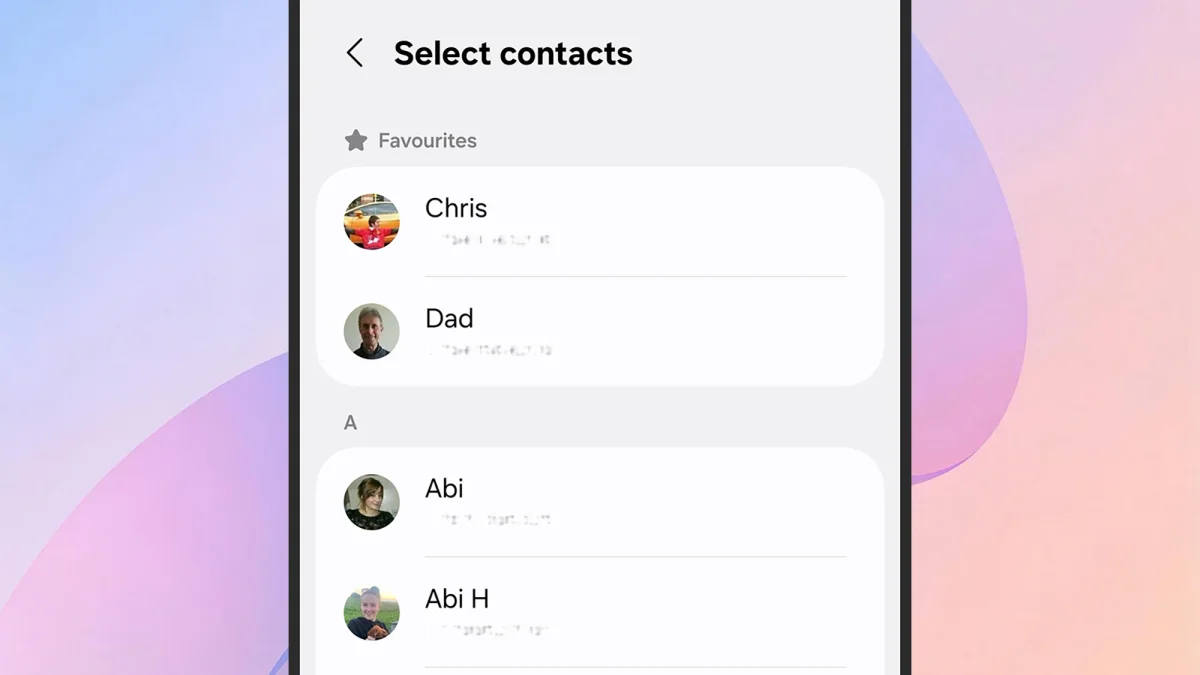
Если вы являетесь владельцем смартфона на Android, скорее всего, это устройство от Samsung Galaxy. Компания уверенно занимает лидирующие позиции на рынке, опережая таких конкурентов, как Google и Xiaomi. Владельцы Galaxy могут воспользоваться множеством уникальных функций, которые отсутствуют на других устройствах Android. Рассмотрим лучшие советы, которые помогут вам максимально эффективно использовать ваш Samsung Galaxy.
Автоматизация с помощью Рутин
Зачем постоянно менять настройки на вашем телефоне, если он может делать это за вас? Функция Рутины в Galaxy позволяет ждать определенных триггеров и выполнять заданные действия. Например, можно настроить включение режима "Не беспокоить" при входе в офис и его отключение при выходе.
Перейдите в Настройки и выберите Режимы и Рутины. На первом экране находятся Режимы — настройки уведомлений для сна, тренировок, игр и т.д. Вкладка Рутины позволит вам добавить новые автоматизации.
Доступные триггеры включают время, места, определенные Wi-Fi сети, подключенные устройства и события, такие как входящие уведомления. Действия могут варьироваться от изменения режима "Не беспокоить" до выполнения задач в приложениях.
Создайте динамическое фотообои
Смартфоны Galaxy могут использовать ваши фотографии в качестве обоев и динамически изменять их в зависимости от времени суток и погодных условий. Например, фон может затемняться и покрываться каплями дождя, если ночью идет дождь.
Настроить это можно в разделе Настройки, выбрав Обои и стиль, затем Изменить обои > Создать с помощью ИИ > Погода. Вам нужно будет выбрать изображение и разрешить доступ к местоположению, после чего новое обои будут установлены на экран блокировки.
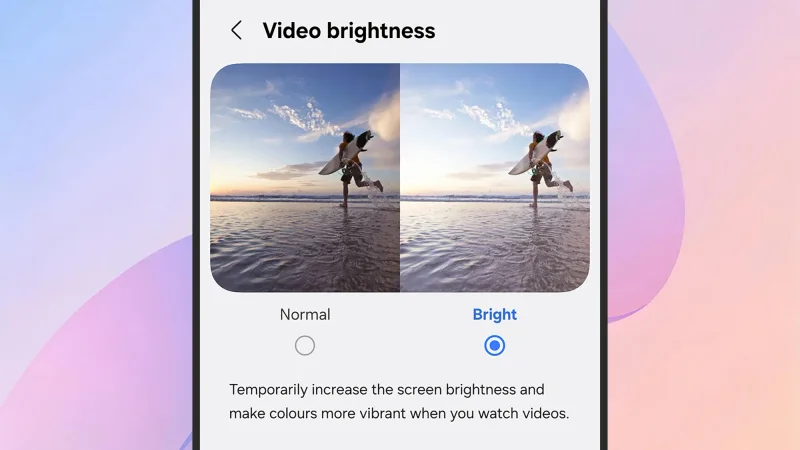
Увеличьте яркость для просмотра видео
Смартфоны Galaxy имеют специальный режим, который увеличивает яркость и насыщенность при просмотре видео. Чтобы активировать эту функцию, перейдите в Настройки и выберите Расширенные функции > Яркость видео, затем выберите Ярко и укажите приложения, к которым это будет применяться.
Добавьте световые эффекты для уведомлений
Кроме звуков и вибраций, уведомления на устройствах Galaxy могут иметь интересные световые эффекты. Это поможет вам не пропустить важные уведомления и быстро определить их тип.
Откройте Настройки, затем выберите Уведомления > Стиль всплывающего уведомления > Добавить световой эффект. Выберите стиль и цвет, а также установите длительность эффекта. Можно задать цвет для определенных контактов, используя функцию Цвет светового эффекта по ключевому слову.
Измените действия кнопки сбоку
Вы можете настроить, что будет происходить при двойном нажатии на боковую кнопку. Для этого откройте Настройки и выберите Расширенные функции > Боковая кнопка. Вы можете запрограммировать ее на запуск камеры, фонарика или конкретного приложения. Также можно настроить действия при длительном нажатии.
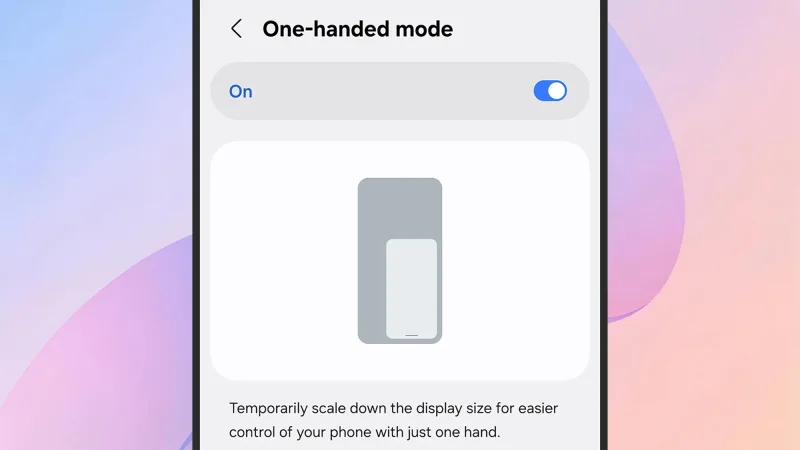
Включите режим одной руки
Если вам нужно использовать телефон одной рукой, активируйте режим одной руки. Это можно сделать в Настройках через Расширенные функции > Режим одной руки. Активируйте его, проведя вниз по экрану, чтобы получить уменьшенный интерфейс, и повторите жест, чтобы вернуться к нормальному режиму.
Улучшите многозадачность с помощью режима разделенного экрана
Функция Мультиоконный режим позволяет открывать два приложения одновременно, что удобно для чтения сообщений во время просмотра видео. Проведите вверх от нижней части экрана, чтобы открыть карусель недавно использованных приложений, выберите первое приложение и нажмите на его иконку, затем выберите Открыть в режиме разделенного экрана.
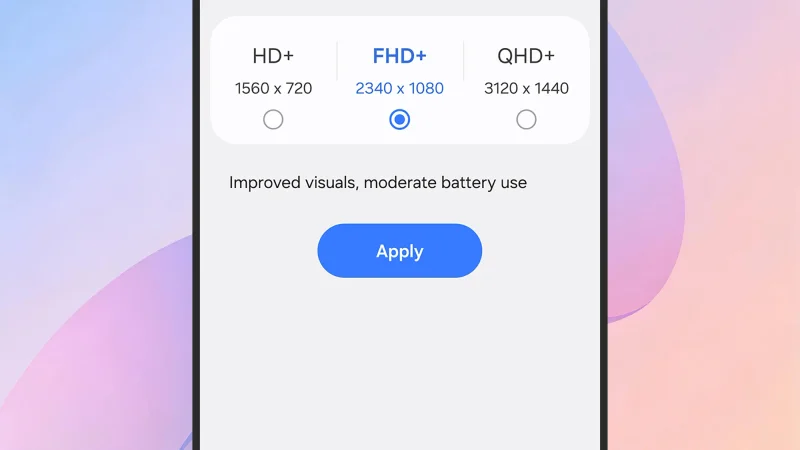
Настройте разрешение экрана
Еще одной малозаметной, но полезной функцией является возможность изменения разрешения экрана. Это можно сделать в Настройках, выбрав Дисплей > Разрешение экрана. Выбор разрешения повлияет на четкость текста и графики, но учтите, что более высокое разрешение быстрее разрядит батарею.
Проверьте покрытие Wi-Fi вокруг дома
Samsung предлагает скрытое меню с инструментами диагностики Wi-Fi, которые помогут проверить уровень сигнала и решить проблемы с сетью. Чтобы активировать меню, откройте Настройки и выберите Подключения > Wi-Fi. Нажмите на три точки в правом верхнем углу, выберите Интеллектуальный Wi-Fi, и нажмите на него семь раз, чтобы добавить дополнительное меню.
Откройте Лабораторию подключения, и вы увидите множество опций. Одна из самых полезных функций — Проверка домашнего Wi-Fi: выберите ее, и ваш телефон подскажет, как измерить силу сигнала Wi-Fi по всему дому.