Ваш Samsung Galaxy имеет скрытую функцию многозадачности, которая превосходит новые «Пузыри приложений» Android 17
Узнайте, как использовать скрытую функцию многозадачности на вашем Samsung Galaxy, которая превосходит новые «Пузыри приложений» Android 17.
Опубликовано 29 июня 2026 года, 17:00 EDT
Самая заметная функция Android 17 — это «Пузыри приложений». Это совершенно новый способ многозадачности — ну, по крайней мере, новый, если вы владелец Pixel. Samsung опередила Google во множестве идей за эти годы, и «Пузыри приложений» — это лишь последняя из них.
К сожалению, хотя у телефонов Galaxy есть множество отличных функций, Samsung не всегда хорошо информирует владельцев о них. «Поп-ап вид» — это по сути версия Samsung новой функции «Пузыри приложений» в Android 17. Она включена по умолчанию и просто ждет, чтобы ее использовали, но есть несколько хитростей и дополнительных возможностей, о которых вам следует знать.
Samsung подумал об этом более десяти лет назад
Поп-ап вид существует уже некоторое время
 Кредит: Joe Fedewa / How-To Geek
«Пузыри приложений» в Android 17 сейчас на слуху, но Samsung выпустила аналогичную идею более десяти лет назад. Galaxy S3 и S4 в начале 2010-х включали зачатки этой концепции, но реализация, которую мы имеем сегодня, появилась с серией Galaxy S7 в 2017 году.
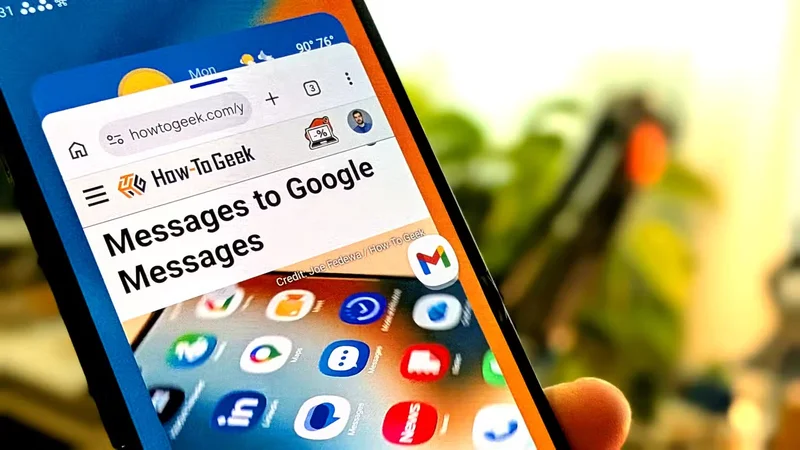
С течением времени поп-ап вид медленно развивался и улучшался. Функции, которые были доступны только через модули Good Lock, нашли свое место в основных настройках. Его легко запускать с помощью жестов, и он гораздо более настраиваемый, чем «Пузыри приложений».
Samsung предлагает несколько способов для запуска приложений в поп-ап виде. В отличие от реализации Google на телефонах Pixel, вам не нужно использовать стандартный лаунчер, чтобы его использовать. «Пузыри приложений» могут быть немного более аккуратными и требовать меньше настроек, но гибкость поп-ап вида не следует недооценивать.
Связано
Android 17 приносит значительные изменения в многозадачность — вот как это работает
После того как новая функция «Пузыри» была анонсирована во втором бета-тесте, она наконец доступна в Android 17 Beta 3. Это самое большое изменение в многозадачности Android с момента появления режима разделенного экрана. Мне нужно было увидеть, как это работает — идите со мной. Теперь стоит упомянуть, что эта функция, вероятно, будет немного знакома владельцам Samsung Galaxy. One UI также позволяет помещать приложения в плавающие окна, и они сворачиваются в плавающее виджет. Однако, как вы увидите, подход Google более сдержанный.
Как использовать поп-ап вид на телефоне Samsung Galaxy
Безумие многозадачности у вас под рукой
Как я уже сказал, есть несколько способов запустить приложение в поп-ап виде на телефоне Samsung. Во-первых, вы можете сделать это так же, как вы могли бы поместить приложения в режим разделенного экрана. Это означает, что нужно провести вверх от нижней части экрана и задержаться (или нажать кнопку «Недавние» на навигационной панели, если вы старой закалки), чтобы увидеть открытые приложения. Прокрутите до приложений, которые вы хотите открыть в поп-ап виде, нажмите на иконку приложения над окном предварительного просмотра и выберите «Открыть в поп-ап виде».
Второй метод требует предварительной активации дополнительной настройки, но делает использование поп-ап вида еще проще. Вы сможете провести внутрь от верхнего угла экрана, чтобы немедленно поместить приложение в поп-ап вид и настроить размер окна. Перейдите в Настройки > Расширенные функции > Мультиоконный режим. Включите «Смахивание для поп-ап вида», затем нажмите на текст, чтобы настроить его. Здесь вы можете определить размер области жеста в верхнем углу.
Как только у вас есть приложение в поп-ап виде, вы можете сделать множество вещей. Во-первых, перетащите панель в верхней части окна, чтобы переместить его по экрану. Вы можете смахнуть окно к краю экрана, чтобы уменьшить его. Перетащите из любого угла окна, чтобы изменить размер. Нажмите на верхнюю панель для кнопок, чтобы минимизировать, максимизировать, разделить экран, поместить элементы управления в верхнюю панель или закрыть приложение.
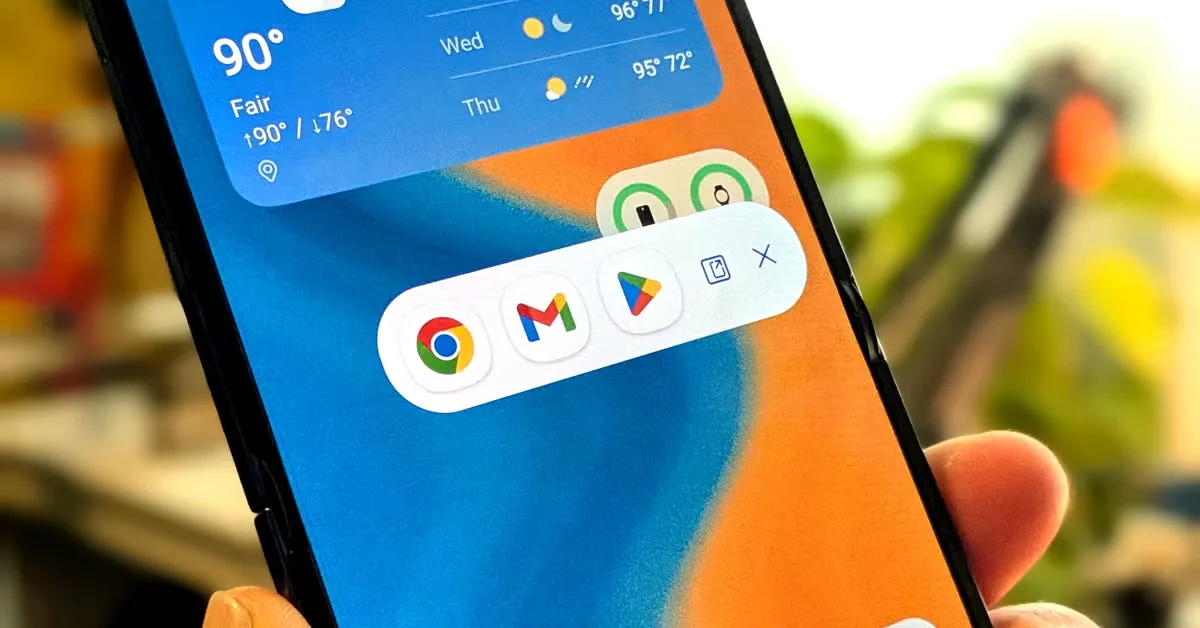
Когда вы минимизируете приложение — либо вернувшись на главный экран, либо выбрав опцию минимизации в меню — оно становится плавающей иконкой приложения. Эту иконку можно перетаскивать куда угодно на экране, а не только к краям. Когда несколько окон минимизированы, иконки объединяются. Нажатие на пакет дает вам возможность открыть каждое приложение по отдельности или все вместе.
Похожие, но разные: история Google и Samsung
В типичном стиле Samsung и Google подошли к этой функции с двух очень разных сторон. Подход Google упрощен и аккуратен, но ограничен — плавающие окна даже нельзя изменить по размеру. Samsung, с другой стороны, предлагает множество вариантов, но это также делает его подверженным беспорядку.
В конце концов, ни одна из реализаций не является по сути «лучше» или «хуже», это просто зависит от ваших личных предпочтений. Если вы владелец телефона Galaxy, есть большая вероятность, что вы уже знаете, что вам нравится способ, которым делает это Samsung.