10 полезных советов для создания скриншотов на iPhone
Узнайте 10 полезных советов для создания скриншотов на iPhone, включая использование AssistiveTouch, извлечение текста и автоматизацию удаления ненужных изображений.
Введение
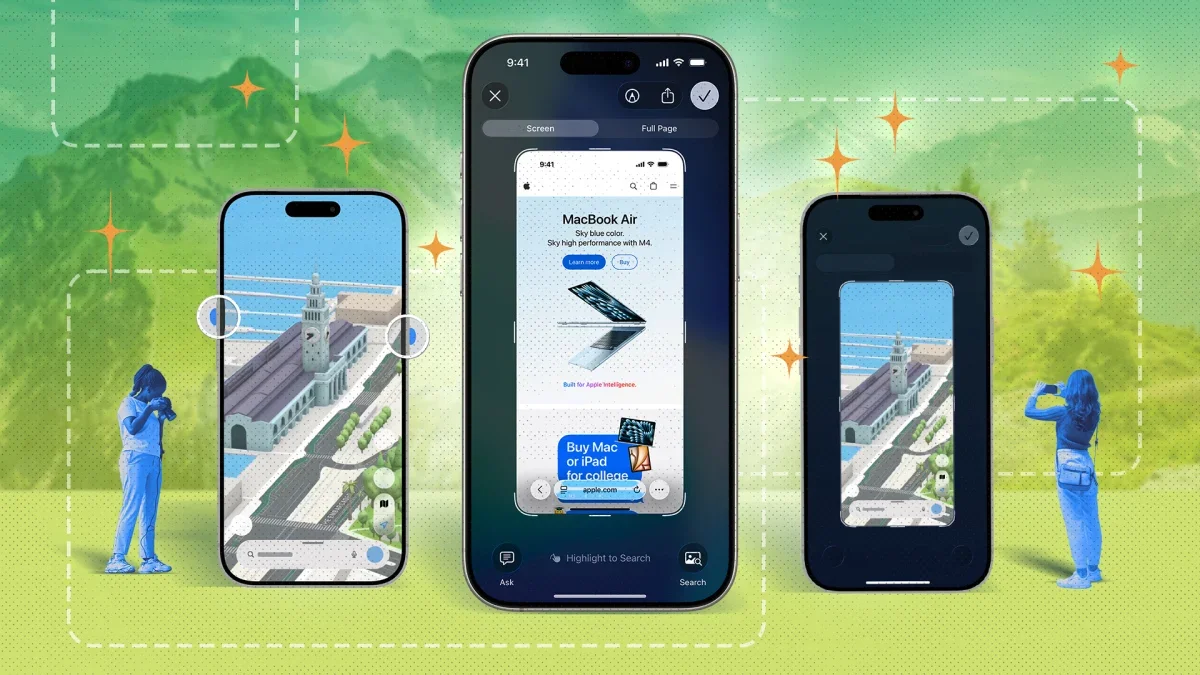
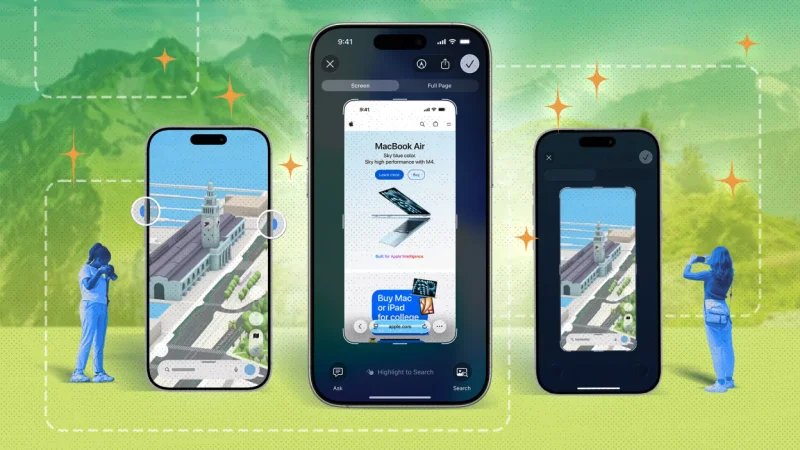
Хотя Mac предлагает лучшие инструменты для создания скриншотов среди устройств Apple, на iPhone ситуация несколько иная. Ваше iOS-устройство в основном ограничено встроенными инструментами для создания скриншотов и записи экрана, что усложняет обход приложений, блокирующих эти функции. Тем не менее, инструмент создания скриншотов на вашем iPhone далеко не прост, так как поддерживает редактирование, аннотации и даже извлечение текста из изображений. Если вы хотите улучшить качество своих скриншотов на iOS, вот 10 полезных советов.
Используйте AssistiveTouch для создания скриншотов без нажатия кнопок
Создание скриншотов с помощью аппаратных кнопок на сенсорном устройстве может показаться неинтуитивным. Существует два простых способа избежать нажатия этих кнопок. Первый способ заключается в использовании виртуальной кнопки Home, которую можно активировать в Настройки > Удобство доступа > Сенсорный экран > AssistiveTouch. После активации AssistiveTouch добавится виртуальная кнопка Home. Далее нажмите Настроить верхнее меню, уменьшите количество иконок до одной, нажав на кнопку минус. Затем выберите оставшуюся иконку и перейдите в Устройство > Скриншот, после чего подтвердите выбор с помощью синей галочки в правом верхнем углу. Теперь, нажав на виртуальную кнопку Home, ваш iPhone сразу сделает скриншот.
Второй метод использует функцию Back Tap, которая активирует различные действия при нажатии на заднюю панель iPhone. Эту опцию можно активировать в Настройки > Удобство доступа > Сенсорный экран > Back Tap. Выберите Двойное нажатие или Тройное нажатие и перейдите в Устройство > Скриншот. Рекомендуется выбрать Тройное нажатие, чтобы избежать случайных скриншотов. После активации просто трижды нажмите на заднюю часть телефона, чтобы сделать скриншот.
Используйте жест для добавления событий в календарь из скриншота
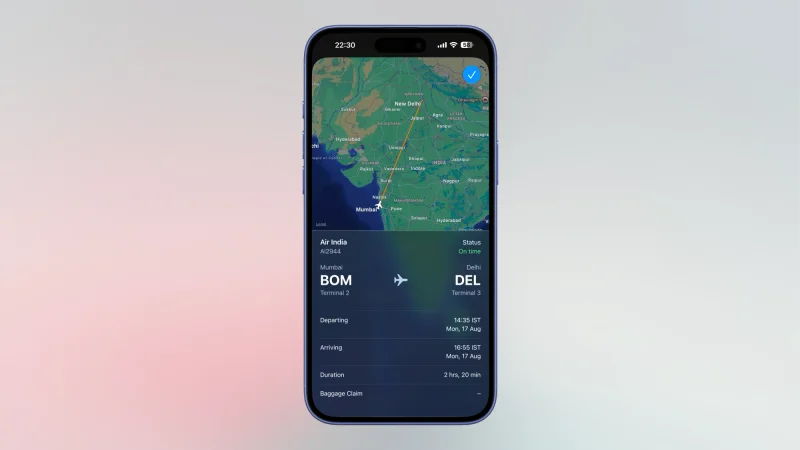
Когда кто-то отправляет вам скриншот билета или если вы сохранили изображение с упоминанием даты или времени, вы можете добавить это событие в календарь с помощью скрытой функции iOS. Откройте скриншот и нажмите на кнопку Live Text в правом нижнем углу. На экране появится распознанная дата или время. Нажмите на эту кнопку, и вы сможете быстро добавить событие в календарь. Иногда рядом с распознанной датой может появиться кнопка "Еще", если в скриншоте несколько дат — вы можете выбрать нужную.
Это одна из лучших функций для тех, кто хочет избежать накопления бесполезных скриншотов в своей фотогалерее. После создания скриншота на iPhone нажмите на миниатюру, чтобы открыть редактор скриншотов, и нажмите на иконку галочки в правом верхнем углу. Здесь вы можете выбрать "Скопировать и удалить", чтобы сохранить скриншот в буфер обмена и удалить его с устройства. Теперь вы можете вставить его в другие приложения, такие как Mail, Messages или WhatsApp. Прощайте, беспорядок.
Ваш iPhone также имеет мощный инструмент для извлечения текста, который позволяет копировать текст из изображений. Просто сделайте скриншот, нажмите на миниатюру в левом нижнем углу и воспользуйтесь кнопкой Live Text в правом нижнем углу. Этот инструмент мгновенно распознает текст на изображении, и вы сможете легко его выделить и скопировать.
Удерживайте экран, чтобы рисовать симметричные формы в аннотациях
При аннотировании скриншота я часто рисую простые линии, чтобы выделить что-то для других. Поскольку я не художник, мои попытки нарисовать круг или другую форму выглядят неуклюже. К счастью, в iOS есть функция, которая позволяет превращать ваши каракули в аккуратные симметричные фигуры. Попробуйте: нарисуйте свою лучшую попытку круга, прямоугольника или другой формы на скриншоте. Сразу после этого удерживайте экран, и iOS преобразует ваш рисунок в аккуратную симметричную фигуру.
Используйте непрозрачные фигуры для надежного скрытия конфиденциальной информации в скриншотах
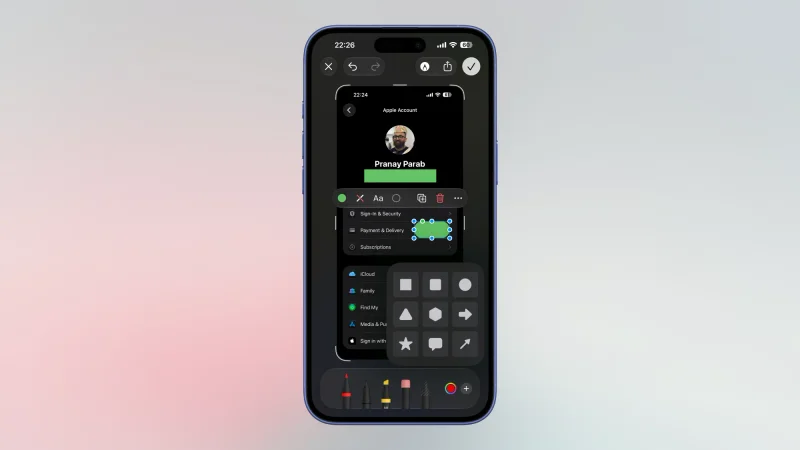
Я видел слишком много скриншотов с плохо скрытой конфиденциальной информацией. Часто люди используют инструмент пера или даже маркеры, чтобы скрыть адреса электронной почты, номера телефонов или имена. Это может быть легко обойти, оставляя вашу информацию уязвимой. Если вы хотите надежно скрыть информацию на изображении, используйте непрозрачные фигуры. Это встроенный инструмент на вашем iPhone, который скрывает информацию полностью и гораздо быстрее, чем рисовать по тексту сотни раз. После создания скриншота откройте изображение через миниатюру, нажмите на иконку пера сверху. Нажмите кнопку + в правом нижнем углу и выберите Добавить фигуру. Выберите любую фигуру и нажмите на первый круг в меню, чтобы добавить цвет. Это сделает фигуру непрозрачной. Теперь перетащите эту фигуру на конфиденциальную информацию и сохраните изображение.
Используйте автоматизацию для удаления ненужных скриншотов
Удаление большого количества скриншотов вручную — это скучно. Однако вы можете использовать приложение "Команды" от Apple, чтобы создать автоматизацию для выполнения этой задачи. Основная логика этой автоматизации заключается в том, чтобы найти все фотографии, которые являются скриншотами, сделанными в определенный период времени, и удалить их сразу. Для большинства людей это будет периодическим инструментом очистки, который удаляет недавно сделанные скриншоты. Например, вы можете использовать его для удаления всех скриншотов, сделанных за последние 30 дней. Я создал пример команды, которую вы можете использовать, и изменить по своему усмотрению, но если вы используете ее как есть, она найдет и удалит все скриншоты за последний месяц. Она также запрашивает подтверждение перед удалением и даже после этого вы все еще можете восстановить фотографии из папки "Недавно удаленные".
Отключите миниатюры, чтобы избежать случайных скриншотов
Как обычно работают скриншоты на вашем iPhone: вы делаете скриншот, и устройство показывает миниатюру в левом нижнем углу. Эта миниатюра исчезает через несколько секунд и сохраняет скриншот в вашей библиотеке. Если вы случайно сделали скриншот и не успели быстро нажать на миниатюру, вам придется вручную удалить его из библиотеки. Если это вас беспокоит, я рекомендую включить полноэкранный просмотр скриншотов. Таким образом, в момент создания скриншота (случайного или нет) вы увидите предпросмотр и сможете решить, хотите ли вы сохранить изображение.
Apple изменила этот параметр по умолчанию, так что есть вероятность, что ваши скриншоты уже открываются в полноэкранном режиме. Однако, если ваш iPhone все еще работает с методом миниатюр, вы можете настроить это в Настройки > Основные > Снимок экрана и включить Полноэкранные предпросмотры.
Включите запись звука микрофона для создания видеозаписей экрана
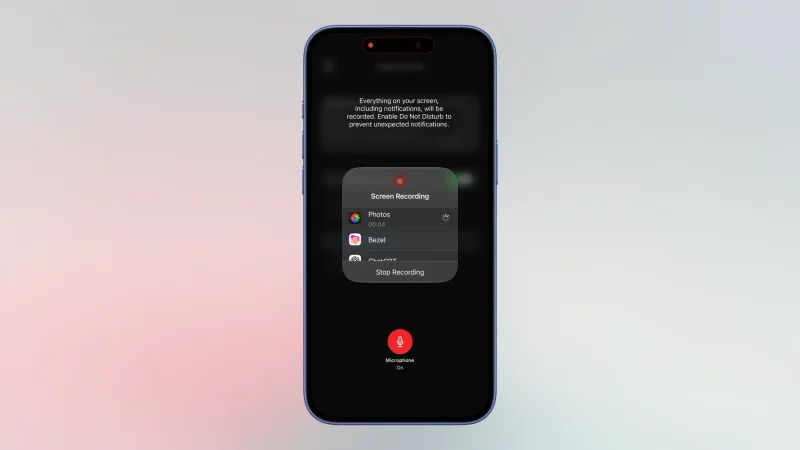
Кроме скриншотов, вы также можете записывать экран вашего iPhone. Это может быть полезно для различных целей, но одним из лучших применений является создание видеозаписей экрана. Я часто использую это, чтобы помочь родителям решить технические проблемы. Вы также можете добавить звук с микрофона к этим записям, чтобы избежать необходимости записывать озвучку отдельно. Для этого откройте Центр управления, проведя вниз от верхнего правого угла экрана. Если вы не видите кнопку записи экрана, добавьте ее, нажав на кнопку + в верхнем левом углу и выбрав Добавить элемент управления > Запись экрана.
Удерживайте кнопку записи экрана, пока не появится всплывающее меню. Нажмите кнопку "Микрофон отключен", и она изменится на Микрофон включен. Нажмите Начать запись, подождите три секунды, и запись начнется. Теперь вы можете начать говорить, и ваш голос будет записан вместе с видеозаписью экрана.
Используйте этот ярлык для отключения звуков и предпросмотров при создании скриншотов
Если вы хотите делать скриншоты с максимальной эффективностью, попробуйте ярлык Screenshot, который я нашел на Reddit. Этот ярлык обходит все предпросмотры и звуки при создании скриншотов и мгновенно сохраняет ваш скриншот в выбранную вами библиотеку. После установки этого ярлыка проверьте его шаги и выберите альбом для скриншотов. (По умолчанию они сохраняются в альбоме "Недавние", что может не подойти всем.) Затем откройте Центр управления, нажмите кнопку +, выберите Добавить элемент управления > Ярлык. Теперь выберите ярлык Screenshot, и вы готовы к работе. В следующий раз, когда вам нужно будет сделать скриншот как можно быстрее, запустите этот ярлык из Центра управления, и вы заметите, что это самый наименее навязчивый процесс создания скриншотов. Вы даже можете связать этот ярлык с жестами Back Tap для еще более быстрого доступа.