4 настройки Plex, которые не стоит менять
Изучите четыре настройки Plex, которые лучше оставить без изменений, чтобы избежать проблем с воспроизведением и производительностью.
Plex — это популярный медиасервер, который позволяет пользователям организовывать и воспроизводить свои медиафайлы. Однако многие пользователи стремятся оптимизировать настройки, не всегда осознавая, что некоторые из них лучше оставить без изменений. Рассмотрим четыре ключевых настройки, которые не стоит трогать без веской причины.
Не снижайте качество потоковой передачи
Проблема не в Plex
Существует мнение, что для достижения хорошего воспроизведения необходимо понизить настройки качества в Plex. Однако, рекомендуется оставить настройки на уровне "оригинальное" или "максимальное" качество. Эти параметры определяют, какое качество может быть достигнуто, но это не мешает Plex автоматически адаптировать качество в зависимости от состояния сети.
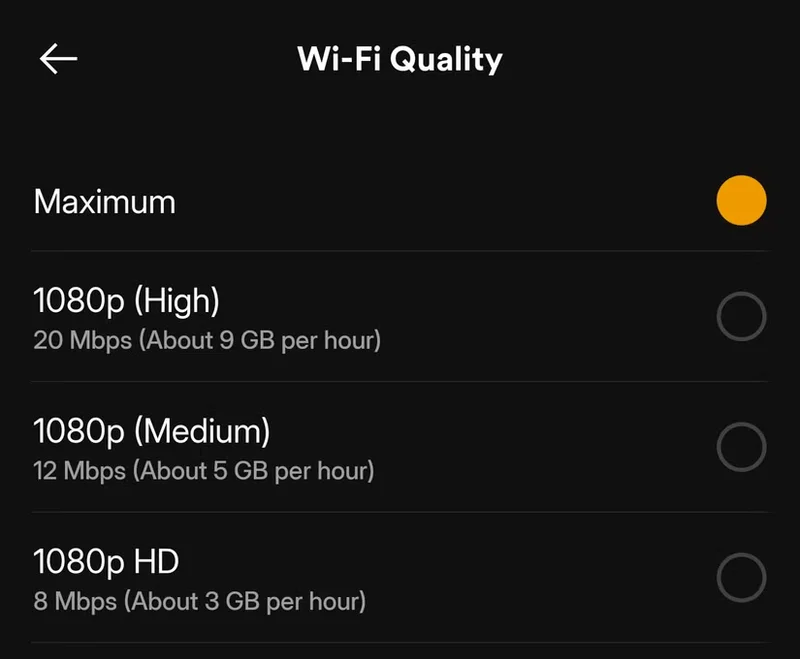
Снижение качества вручную не решает проблемы с пропускной способностью, так как Plex сам адаптирует качество при необходимости. Установка конкретного качества может привести к тому, что Plex начнет транскодировать файл, что создаст дополнительную нагрузку на сервер, если клиентское устройство способно воспроизводить файл напрямую. В большинстве случаев пользователи могут игнорировать эти настройки, если не сталкиваются с проблемами воспроизведения. В таком случае лучше сначала разобраться с производительностью сети.
Не отключайте аппаратное ускорение
Это того стоит
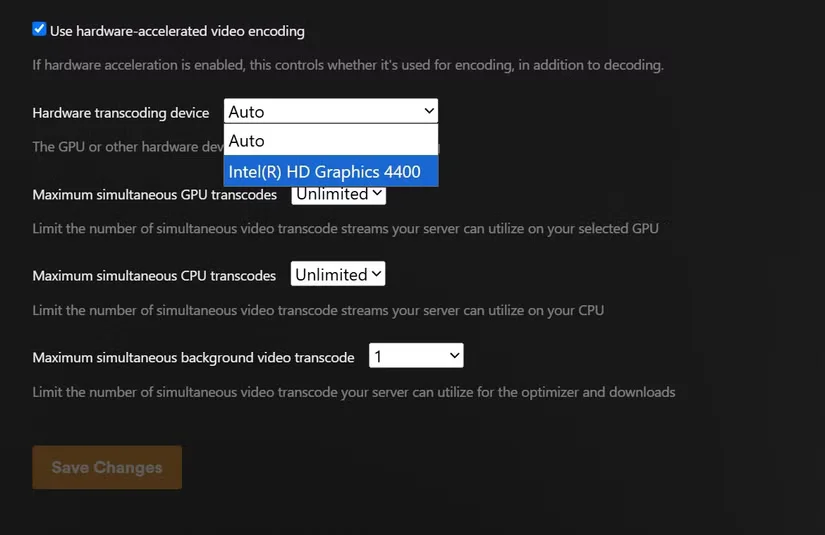
Если у вас есть Plex Pass, вы можете использовать возможности аппаратного ускорения. Хотя это решение может показаться спорным, если ваш сервер поддерживает аппаратное ускорение, лучше оставить эту функцию включенной.
Аппаратное ускорение активируется только при необходимости транскодирования, и если у вас есть контент в 4K или высоком качестве 1080p, транскодирование в реальном времени может оказаться слишком тяжелым для некоторых старых процессоров.
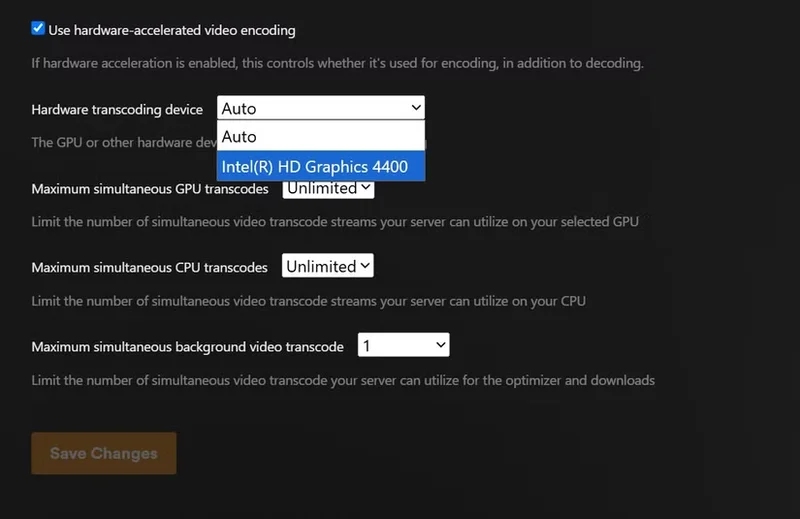
Например, даже недорогой мини-ПК с двухъядерным процессором может справляться с потоковой передачей, но встроенный графический процессор способен быстро кодировать видео. Отключать аппаратное ускорение стоит только в случае возникновения проблем с качеством транскодированного материала или если эта функция не работает с вашим оборудованием.
Не принуждайте к Direct Play или Direct Stream
Пусть все происходит естественно
Идеальный вариант — это использование Direct Play, но это не означает, что нужно отключать транскодирование и принуждать к Direct Play или Direct Stream. Plex сначала пытается использовать Direct Play, затем переходит на Direct Stream, и только в последнюю очередь прибегает к транскодированию.
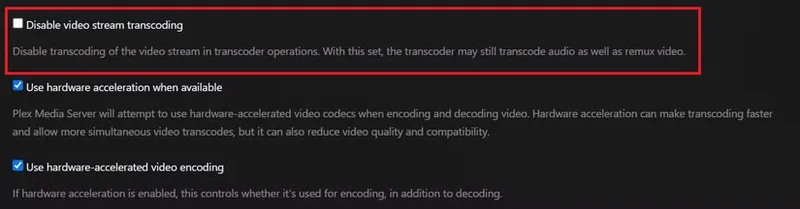
Если вы отключите транскодирование видео, это приведет лишь к тому, что файлы, требующие транскодирования, не будут воспроизводиться, даже если они не могли бы работать через Direct Play или Direct Stream.
Не меняйте расширенные сетевые и безопасностные настройки
Не стоит путать провода
Понимаю, что вы хотите улучшить работу сетевого приложения, но изменение расширенных настроек Plex может привести к сбоям в работе медиатеки. В большинстве случаев Plex автоматически настраивается для вашей сети без дополнительной помощи.
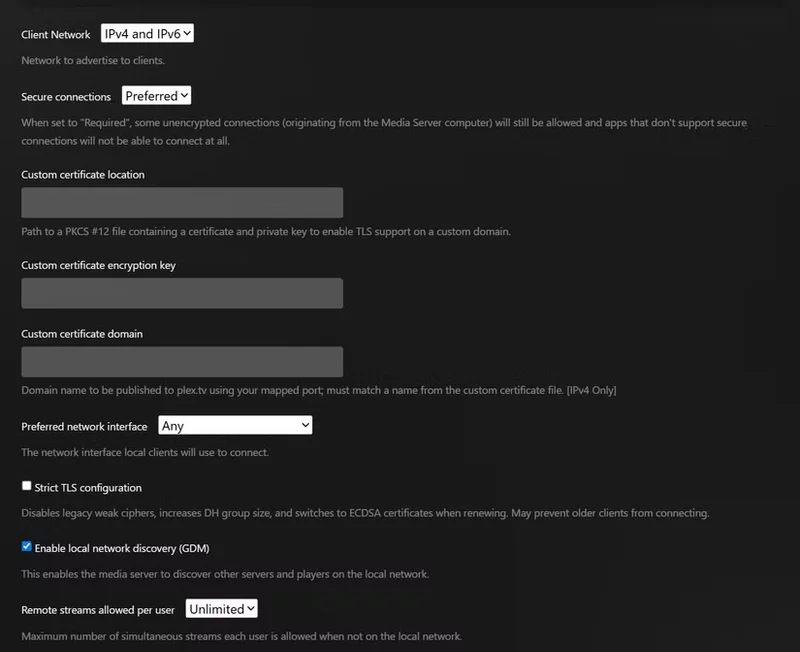
Изменять расширенные сетевые настройки следует только в случае нестандартной конфигурации вашей локальной сети. Если возникают проблемы, Plex сообщит вам об этом. В противном случае, если ваш сервис Plex работает нормально, лучше ничего не трогать. Существует всего два изменения, которые могут потребоваться: настройка работы Plex в оффлайн-режиме и простое переадресация портов для удаленной потоковой передачи.