
Я наконец отказался от двойной загрузки в пользу Proxmox, теперь Windows и Linux работают вместе на одной машине
Оптимизация работы Windows и Linux на одной машине с помощью Proxmox. Узнайте, как настроить виртуальные машины и избежать конфликтов ОС.
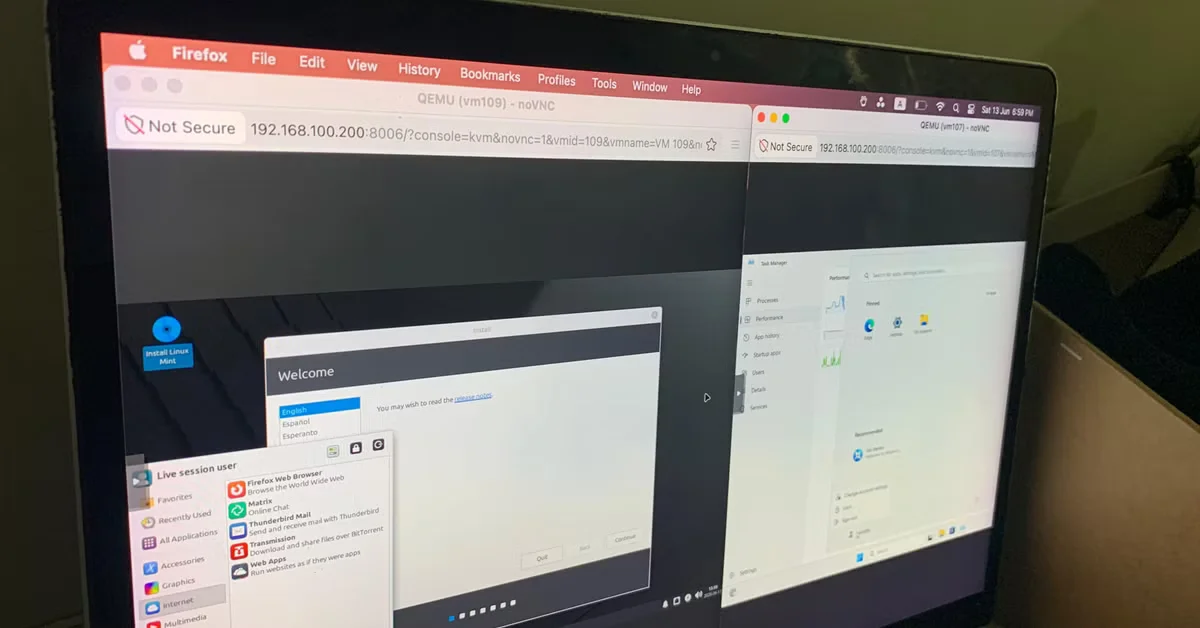
Microsoft разрабатывает Windows с предположением, что это будет единственная операционная система на диске компьютера. Из-за этого она не работает должным образом, когда ей приходится делить этот диск с другой операционной системой. Любой, кто когда-либо пытался использовать двойную загрузку Windows и Linux, скажет вам, что это редко проходит гладко.
Даже если у вас не возникает никаких проблем в процессе настройки, вы можете быть почти уверены, что в будущем столкнетесь с конфликтом ОС. Я говорю это как человек, который держал рабочую станцию с двойной загрузкой в течение многих лет. Ошибки синхронизации часов, ошибки загрузчика или ошибки BitLocker практически неизбежны. Но есть и лучший способ.
Знакомьтесь с Proxmox
Операционная система для операционных систем
Proxmox — это особая операционная система, потому что она предназначена исключительно для запуска виртуальных машин (VM) и легковесных контейнеров с минимальными накладными расходами. Подумайте об этом как об операционной системе для операционных систем — «инсепшн ОС», если хотите.
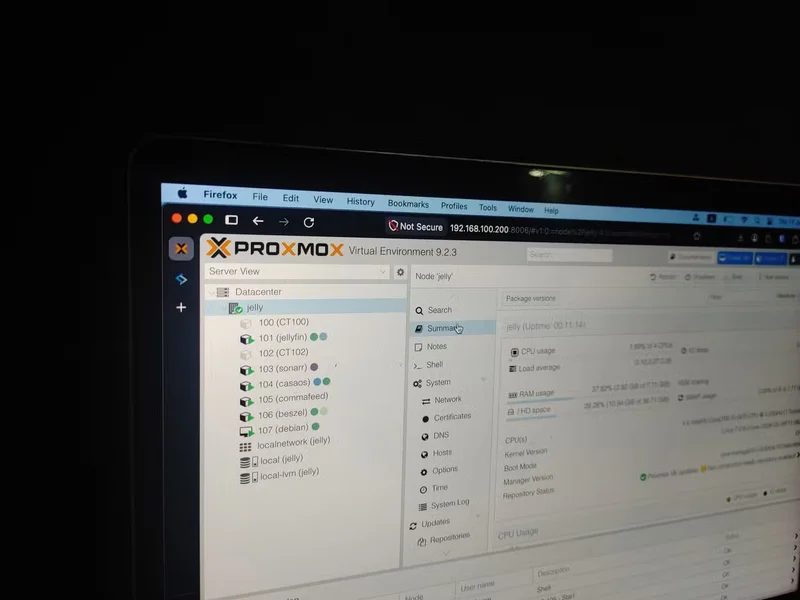
Вместо того чтобы держать обе операционные системы на одном диске, Proxmox позволяет устанавливать их в виде изолированных виртуальных машин, которые можно запускать бок о бок, одновременно. Они никогда не конфликтуют друг с другом, и вам не нужно перезагружаться между ними. Proxmox даже поддерживает аппаратный проход, так что ваши виртуальные машины могут напрямую использовать аппаратные компоненты вашего компьютера, такие как GPU.
Вы можете запускать столько виртуальных машин одновременно, в зависимости от мощности вашего компьютера. У меня даже настроена виртуальная машина Android на моем Proxmox.
Proxmox не предназначен для замены традиционной операционной системы, поэтому вы не будете устанавливать его на своем основном ПК. Он предназначен для работы в безголовом окружении. По сути, вы должны получать к нему доступ через веб-интерфейс на других устройствах. Любое устройство, которое может открыть веб-браузер, позволит вам взаимодействовать с вашим Proxmox и виртуальными машинами, работающими на нем.
В дополнение к виртуальным машинам вы также можете использовать свой сервер Proxmox для самохостинга таких сервисов, как ваш собственный медиасервер, клон Google Photos, домашний помощник, менеджер паролей и многое другое.
Настройка Windows на Proxmox
Создание и запуск Windows VM
Вам понадобятся две вещи, чтобы это заработало.
- Образ установщика Windows в формате .iso
- Виртуальная машина для установки Windows
На веб-интерфейсе Proxmox перейдите на вкладку локального хранилища и выберите ISO-образы > URL для загрузки. Скопируйте ссылку для загрузки с сайта Microsoft и вставьте ее в поле URL. Дайте ISO простое имя и начните загрузку.
Далее давайте создадим виртуальную машину Windows, используя этот образ установщика. Нажмите кнопку "Создать VM" в правом верхнем углу и выберите загруженный ISO. Оставьте остальные настройки по умолчанию.
Окно настройки перейдет от ОС к Системе. Здесь выберите ваш SSD-диск и выделите столько места, сколько вам нужно.
Далее идет раздел CPU. Выберите количество ядер, которые хотите назначить этой виртуальной машине. Оставьте остальные настройки без изменений.
Выделите как минимум 4 ГБ ОЗУ в разделе Память. И нажмите "Запустить", чтобы запустить виртуальную машину.
Активная виртуальная машина будет иметь маленький зеленый значок рядом с ее именем в левой панели. Нажмите кнопку "Консоль", чтобы открыть экран с областью просмотра. На этом экране вы можете взаимодействовать с виртуальной машиной напрямую на любом устройстве.
Затем вам просто нужно пройти через установку Windows, и ваша виртуальная машина Windows будет готова к использованию. Если вам кажется, что стандартный веб-интерфейс "noVNC" слишком громоздкий, вы также можете использовать классический удаленный рабочий стол Windows (RDP) для удаленного доступа к вашей виртуальной машине.
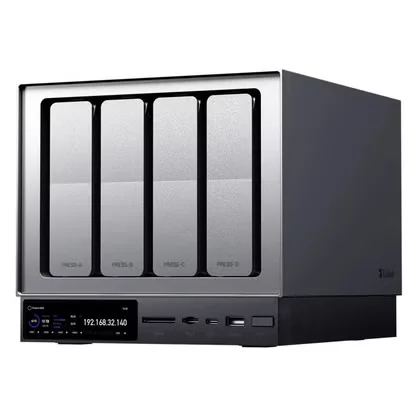
Бренд
Zettlab
CPU
RK3588
Память
16 ГБ LPDDR4x
Отсеки для дисков
4x 3.5-дюйма, 1x M.2 NVMe
Получение рабочего стола Linux на вашем Proxmox
Легко настроить и запустить
Если вам просто нужна простая TTY-среда для вашей виртуальной машины Linux, создать ее невероятно просто. Просто вставьте скрипт сообщества для вашей целевой ОС в оболочку Proxmox, и он сделает всю работу за вас.
Однако, если вам нужен полный GUI-рабочий стол, лучше получить образ установщика в формате .iso, так же как мы сделали для Windows.
Настройка виртуальной машины для системы Linux намного проще. Просто настройте ядра CPU, хранилище и ОЗУ по своему усмотрению и оставьте остальные настройки по умолчанию.
Если вы не выберете продвинутый дистрибутив, такой как Arch, вы попадете в живую среду Linux, где сможете использовать установщик с графическим интерфейсом. После настройки ОС должна перезагрузиться в полную виртуальную машину.
Если вы хотите избежать веб-консоли, рассмотрите возможность подключения вашего Proxmox с помощью virt-manager, если вы получаете к нему доступ через машину с Linux. Это обеспечит вам лучшее совместное использование буфера обмена и более плавную работу.
Запускайте обе операционные системы одновременно
Вы можете оставить виртуальные машины работающими в фоновом режиме и просто загружать их в область просмотра по вашему выбору, чтобы использовать их в любое время. Это избавит вас от необходимости перезагружаться. Кроме того, не будет никаких конфликтов, потому что виртуальные машины существуют в своем собственном изолированном пространстве.