10 полезных хаков для Gboard, которые должен знать каждый пользователь Android
Узнайте о полезных функциях Gboard, которые помогут вам упростить ввод текста на Android. Эти советы сделают вашу работу с клавиатурой более эффективной.

Gboard, стандартная клавиатура для множества смартфонов на Android, предлагает гораздо больше, чем может показаться на первый взгляд. Несмотря на свою простоту, этот инструмент скрывает множество полезных функций, которые могут значительно упростить ввод текста. Вот несколько советов и хитростей, которые помогут вам максимально эффективно использовать Gboard.
Закрепите часто используемые тексты в буфере обмена для быстрого доступа
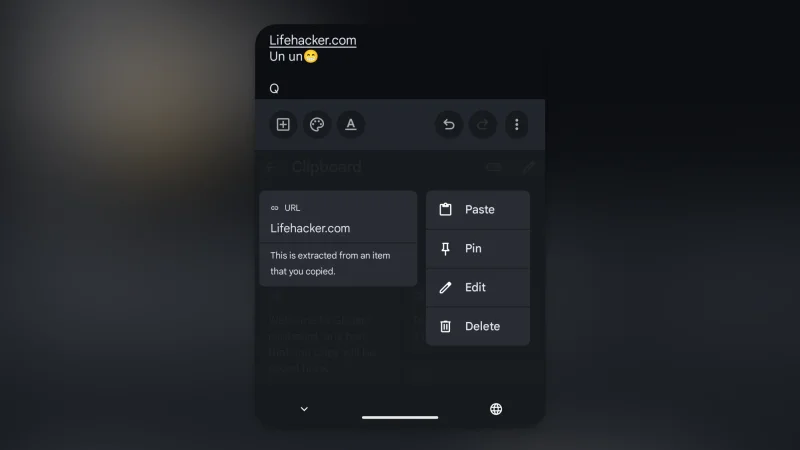
Вам не нужно искать сторонние приложения для управления буфером обмена: Gboard имеет встроенный менеджер буфера обмена, который нужно лишь активировать. Для этого откройте приложение Gboard, нажмите на кнопку Меню и выберите Буфер обмена. Включите эту функцию, и теперь вы сможете видеть все скопированные элементы в удобном списке. Gboard автоматически удаляет записи из буфера каждые час, но вы можете закрепить любые записи, используя меню длительного нажатия. Это удобно для частого копирования и вставки, например, шаблонов писем или вашего адреса.
Используйте Личный словарь для быстрого ввода длинных фраз
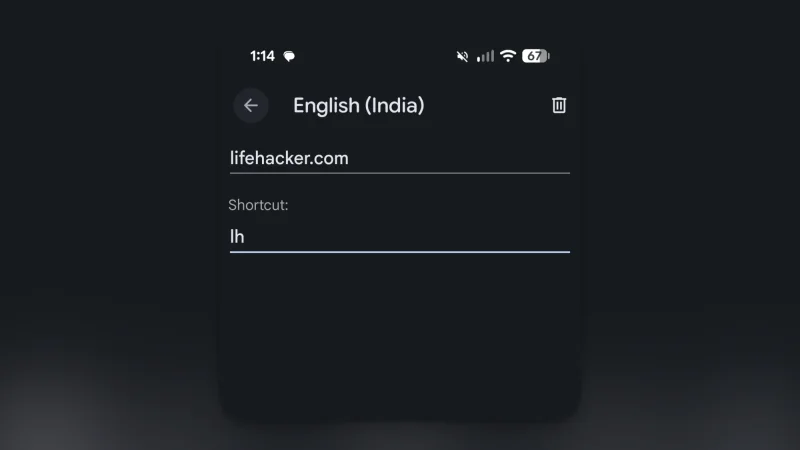
Если вы активно используете свой Android-устройство для работы или учебы, вам может понадобиться быстрый способ ввода длинных текстов. В Gboard есть функция Личного словаря, где вы можете добавить любую пользовательскую фразу и соответствующий ярлык. Вводя этот ярлык, вы получите развернутую фразу в строке предложений. Для этого перейдите в Настройки Gboard > Словарь > Личный словарь и нажмите кнопку Плюс для добавления новой фразы.
Используйте жесты для быстрого ввода
Клавиша Backspace (или Удалить) на Pixel не статична. Если вы проведете влево от клавиши Backspace, вы начнете удалять целые слова, а не только буквы. Также можно перемещать курсор, удерживая пробел: просто удерживайте пробел и двигайте пальцем влево или вправо для точного перемещения курсора. Чтобы быстро ввести символы, удерживайте клавишу точки, чтобы открыть полную клавиатуру символов. Проведите к нужному символу и отпустите — готово.
Быстро вводите цифры, не переключая клавиатуры
Для ввода цифр в Gboard есть несколько способов. Один из них — скрытый жест: проведите вниз по букве “e”, и вместо этого будет введена цифра “3”. Это удобно и можно активировать в Настройках > Предпочтения > Проведение клавиш для ввода символов.
Если вам часто нужно вводить цифры, вы также можете добавить ряд цифр к Gboard через Предпочтения.
Используйте одноручный режим для удобного ввода на больших телефонах
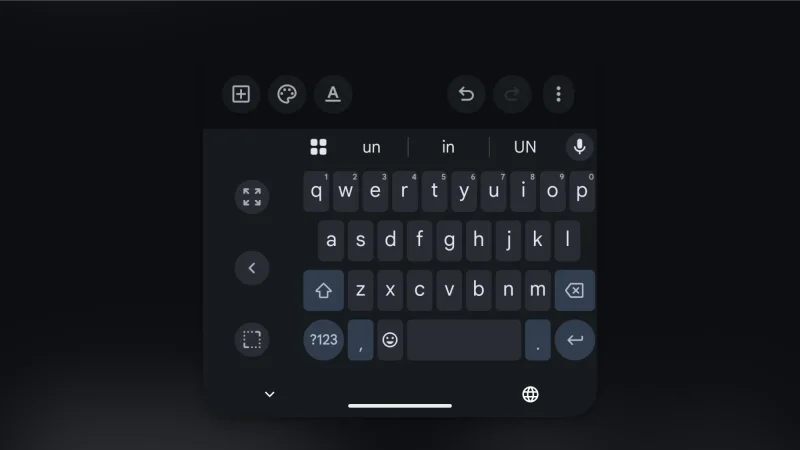
Чтобы включить одноручный режим, нажмите на кнопку Меню в клавиатуре Gboard и выберите опцию Одноручный. Вы увидите уменьшенную клавиатуру, расположенную в одном из краев экрана. Вы можете изменить позицию с помощью кнопки стрелки и настроить размер клавиатуры.
Измените высоту клавиатуры для удобства использования
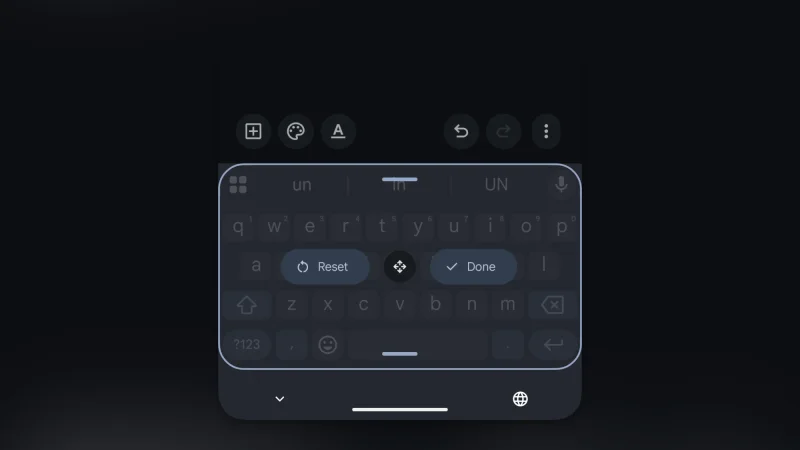
Если вам не нравится стандартный размер клавиатуры Gboard, вы можете изменить его. Нажмите на кнопку Меню в панели инструментов Gboard и выберите опцию Изменить размер. Теперь вы можете перетаскивать ползунок, чтобы сделать клавиатуру выше или ниже.
Используйте плавающую клавиатуру для ввода текста в любом месте экрана
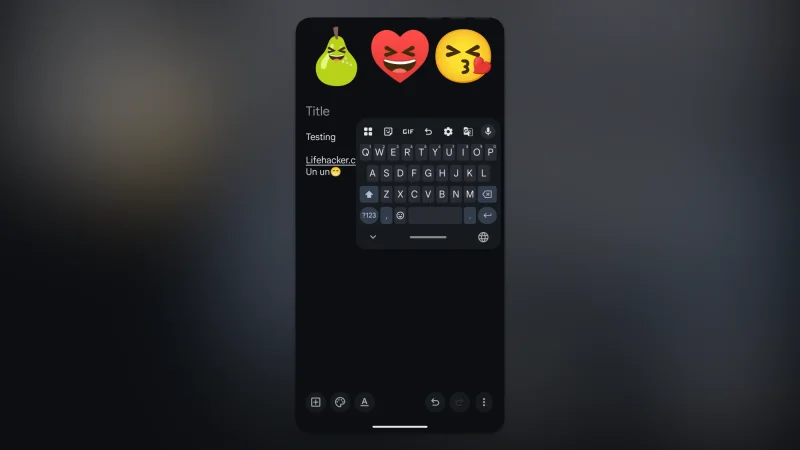
На больших экранах смартфонов или планшетов бывает сложно вводить текст, если клавиатура закрывает часть экрана. Но Gboard можно сделать плавающей. В меню Gboard выберите кнопку Плавающая и переместите клавиатуру в любое место экрана. Вы также можете изменить ее размер.
Используйте функцию редактирования текста для удобного манипулирования текстом
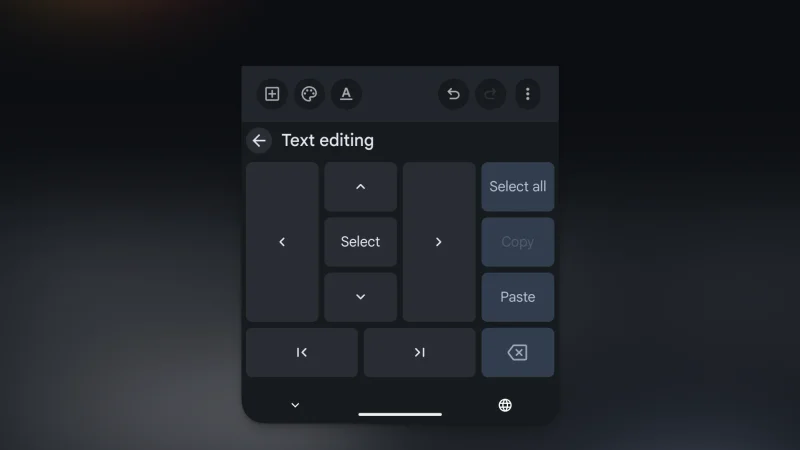
Редактирование текста на смартфонах может быть сложным, но Gboard предлагает функцию редактирования текста, которая заменяет клавиатуру на большие кнопки для выбора и манипулирования текстом. Вы можете перемещать курсор с помощью стрелок и использовать кнопки Вырезать, Копировать и Вставить для работы с текстом без необходимости использовать жесты.
Создавайте новые эмодзи с помощью Emoji Kitchen
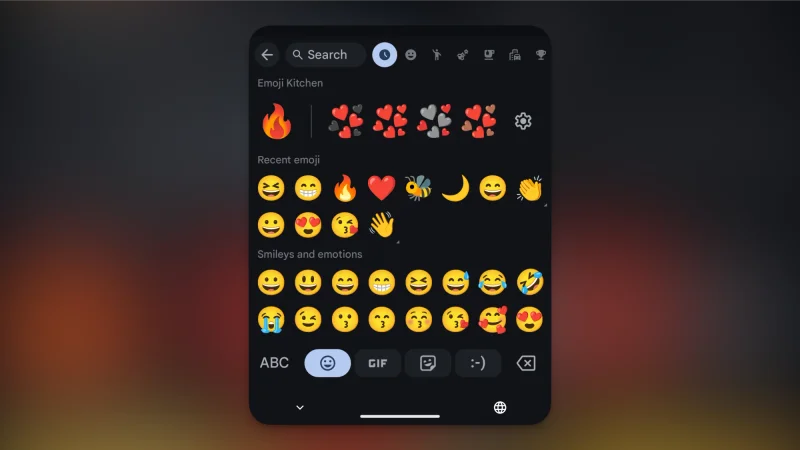
Эмодзи иногда могут казаться скучными, но Gboard предлагает функцию Emoji Kitchen. Перейдите на вкладку Эмодзи в Gboard, выберите два эмодзи, и Google объединит их в уникальный стикер. Вы сможете выбрать из нескольких вариантов комбинаций.
Добавьте кнопку Отмены в панель инструментов для быстрого удаления текста
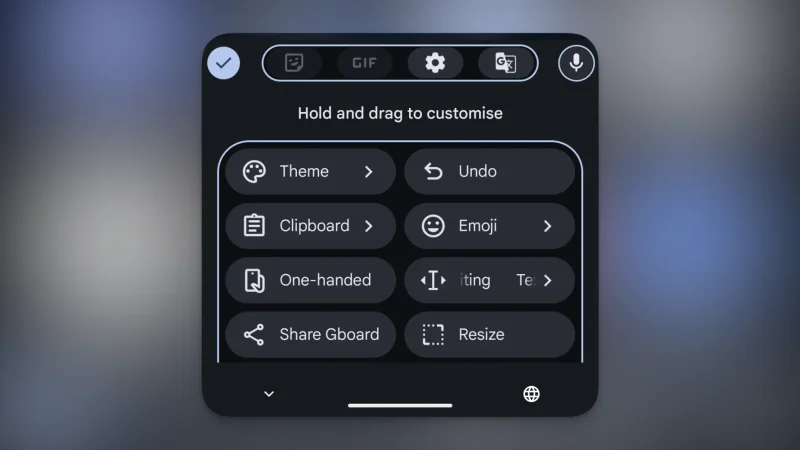
Если вы вставили текст, который нужно удалить, не нужно мучиться с выделением. Используйте встроенную кнопку Отмены в Gboard. Нажмите на кнопку Меню, и вы увидите Отмена в списке функций. Чтобы сделать ее доступной, добавьте кнопку на панель инструментов, перетащив ее на верхнюю панель. Теперь у вас будет удобная кнопка отмены/повтора.