
3 обязательных приложений для терминала Linux, которые стоит попробовать в эти выходные (26-28 июня)
Опубликовано 26 июня 2026 года, 17:30 EDT. Узнайте о трех обязательных приложениях для терминала Linux, которые сделают вашу работу более эффективной.
Дата публикации: 26 июня 2026 года, 17:30 EDT
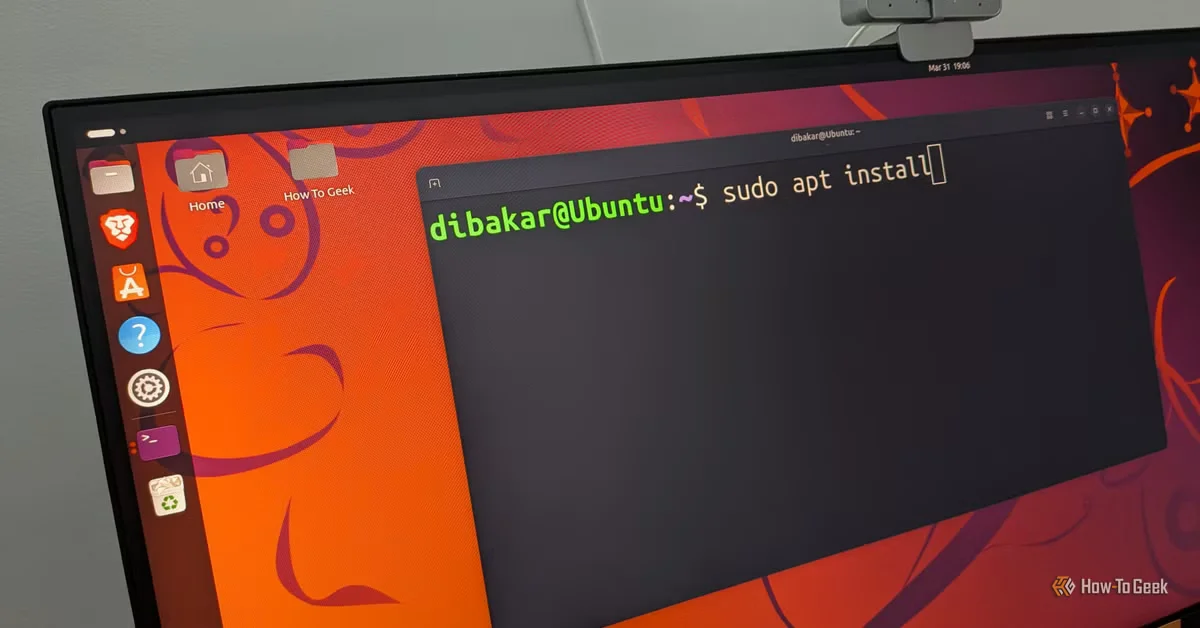
Терминал Linux невероятно мощный, но его использование может показаться утомительным — особенно если вы новичок в Linux. Вам нужно запоминать слишком много команд, вводить длинные строки с абсолютной точностью и разбирать плотный текстовый вывод. Но это всего лишь стандартный опыт. С правильными инструментами вы можете сделать терминал гораздо более интуитивно понятным и визуально полезным. Чтобы помочь вам, вот три таких обязательных приложения для терминала Linux, которые стоит попробовать в эти выходные.
Navi
Перестаньте гуглить одну и ту же команду в сотый раз
Navi лучше всего понимать как более умную и интерактивную замену ручному поиску синтаксиса команд. Обычно, когда вы забываете, как работает команда в Linux, вы либо полагаетесь на память, ищете в интернете, либо открываете страницу справки с помощью команды man. Это работает, но часто медленно и перегружает. Страницы справки обширны, но не всегда практичны, когда вам просто нужен точный синтаксис для конкретной задачи.
Вот где Navi меняет рабочий процесс. Вместо чтения длинной документации, Navi предоставляет вам поисковые шпаргалки с готовыми к запуску примерами команд. Подумайте об этом как о палитре команд для вашего терминала.
Например, предположим, вы хотите сжать папку в архив .tar.gz. Обычно вам нужно запомнить что-то вроде:
tar -czvf archive.tar.gz folder/
Но если вы не можете это вспомнить, вы можете просто запустить navi, чтобы найти что-то вроде compress folder, и Navi мгновенно покажет вам правильную команду. Это особенно полезно для команд, которые вы используете время от времени, но никогда не запоминаете, таких как ffmpeg, rsync, docker, git и так далее.
Но это еще не все. Navi также поддерживает параметризованные команды. Например, вместо статической записи шпаргалки, такой как:
git checkout branch-name
Navi может превратить branch-name в редактируемый плейсхолдер, позволяя вам заполнить его перед выполнением.
Таким образом, рабочий процесс становится:
- Найдите команду.
- Заполните переменные.
- Выполните.
Это делает его гораздо быстрее, чем гуглить синтаксис или использовать страницы справки.
Теперь вы можете установить Navi на Ubuntu, используя Homebrew:
brew install navi
Если у вас еще не установлен Homebrew на вашей системе, вы можете следовать этому руководству.
Zoxide
Зачем вводить полный путь, когда достаточно одного слова
Zoxide работает как более умная и быстрая версия команды cd (смена директории) в Linux. Обычно, если вы хотите перейти в директорию в терминале, вам нужно ввести ее полный (или относительный) путь. Например, если я хочу открыть директорию, где храню все свои статьи How-To Geek, я бы ввел что-то вроде:
cd ~/Documents/HowToGeek/Articles
Как вы видите, это может сделать навигацию по терминалу ненужным образом громоздкой. Однако с Zoxide я могу просто ввести:
z articles
и он сразу перенаправит меня в директорию моих статей.
Тем не менее, что если у вас есть похожие названия директорий в нескольких проектах? Предположим, у вас есть ~/Clients/Client1/Articles и ~/Clients/Client2/Articles. В этом случае вы можете уточнить поиск с помощью команды, такой как:
z client1 articles
или:
z client2 articles
Это исключает необходимость вводить полные пути, слеши или запоминать точные структуры папок.
Теперь я должен упомянуть, что обычно требуется несколько дней регулярного использования, прежде чем Zoxide станет действительно полезным. Дело в том, что по умолчанию Zoxide не имеет полного записа всех ваших директорий. Только когда вы посещаете директорию с помощью cd, он записывает это местоположение и создает внутренний индекс на основе частоты и недавности. По мере роста этого индекса он становится лучше в предсказании, куда вы хотите пойти.
Тем не менее, вы можете упростить этот процесс, вручную добавляя эти пути с помощью команды: zoxide add .
В качестве альтернативы вы можете предварительно индексировать все ваши существующие директории с помощью этой команды:
find ~ -type d -not -path '*/.*' -not -path '*/node_modules/*' -not -path '*/.git/*' | while read -r dir; do zoxide add "$dir"; done
Это сканирует вашу домашнюю директорию и сразу добавляет ваши папки в Zoxide — пропуская скрытые папки и общие ненужные файлы, такие как репозитории Git и node_modules.
Теперь, чтобы установить Zoxide, выполните следующую команду:
curl -sSfL <https://raw.githubusercontent.com/ajeetdsouza/zoxide/main/install.sh> | sh
Затем инициализируйте его, добавив эту строку в файл конфигурации вашей оболочки:
eval "$(zoxide init bash)"
После настройки Zoxide превращает навигацию по директориям из процесса, основанного на пути, в процесс, основанный на памяти — делая перемещение по терминалу гораздо быстрее. Это обязательный инструмент, если вы хотите стать более уверенным в терминале.
Bottom
Мониторинг системы, который не выглядит как в 90-х
Bottom — это современная замена традиционным инструментам мониторинга системы Linux. Обычно, если вы хотите следить за тем, что происходит в вашей системе в реальном времени — например, использование ЦП, потребление ОЗУ, запущенные процессы или активность диска — вы бы использовали top или htop. Эти инструменты работают хорошо, но могут показаться плотными, устаревшими или ограниченными в зависимости от того, что вы пытаетесь мониторить.
Bottom предоставляет вам более чистый визуальный интерфейс, делая его более насыщенным данными. Вместо того чтобы просто показывать сырые списки процессов, он представляет несколько живых панелей для использования ЦП, памяти, сети, диска, температур и процессов — все в одном окне терминала. Вы получаете живые графики, показывающие тенденции использования с течением времени, что облегчает выявление пиков и устойчивой нагрузки.
Это становится особенно полезным при устранении неполадок. Например, если ваша система работает медленно, Bottom позволяет вам быстро определить, какой процесс потребляет ЦП, сколько ОЗУ используется, заполняется ли своп, насыщены ли чтения/записи диска или сетевой трафик необычно высок.
Он также включает фильтрацию процессов. Это означает, что вместо того, чтобы вручную просматривать список потенциально сотен процессов, вы можете просто нажать “/” и искать что-то конкретное, например, Firefox, Docker или Python. Это делает изоляцию проблемных процессов гораздо быстрее. Bottom также поддерживает навигацию с помощью мыши, что делает перемещение между панелями более удобным для людей, которые еще не привыкли к инструментам только с клавиатурой.
Чтобы установить Bottom на Ubuntu:
sudo snap install bottom
Или через Cargo:
cargo install bottom
Терминал Linux может быть гораздо более интуитивным
Терминал часто получает репутацию пугающего инструмента, но такие инструменты, как эти, доказывают, что он может быть таким же доступным, как и любой графический интерфейс. Чем больше вы погружаетесь в него, тем более мощным становится ваш рабочий процесс. Так что дайте этим инструментам шанс в выходные — вы можете обнаружить, что будете чаще обращаться к терминалу, чем ожидали.