5 полезных советов по Excel для экономии времени
Эти пять встроенных функций помогут вам справиться с распространенными трудностями в Excel и сэкономить время.

Проведя несколько минут за изучением полезных инструментов Excel в выходные, вы сможете сэкономить часы в будущем. Эти пять встроенных функций помогут вам справиться с распространенными трудностями, такими как прокрутка больших рабочих книг, очистка вставленных данных и поиск проблемных ячеек, чтобы вы могли сразу же применить их в работе в понедельник.
Используйте поле имени для навигации по большим рабочим книгам
Избегайте прокрутки через тысячи строк и столбцов
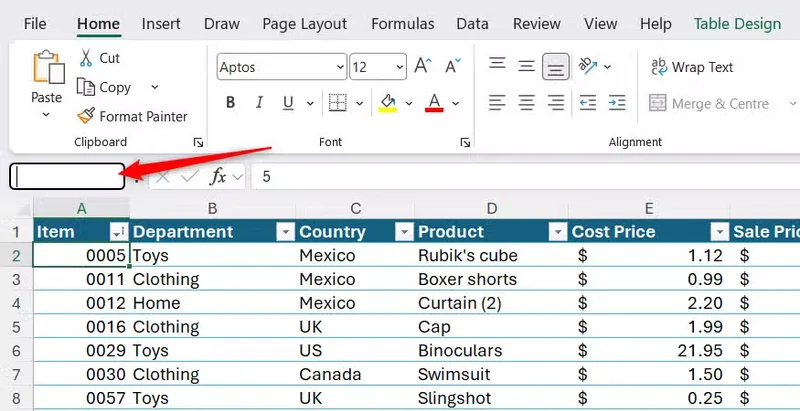
Большинство пользователей Excel рассматривают поле имени в верхнем левом углу сетки как простой индикатор статуса. На самом деле, оно также служит быстрой навигационной панелью, позволяя вам перемещаться по большим рабочим книгам.
Вместо того чтобы тащить маленький ползунок прокрутки мимо 50,000 строки и неизбежно перескакивать целевую ячейку, вы можете сразу перейти к нужной ячейке. Это также экономит время, когда вам нужно выбрать сотни строк или переключаться между важными областями вашей рабочей книги, включая разные листы, используя именованные диапазоны.
- Нажмите на поле имени слева от строки формул.
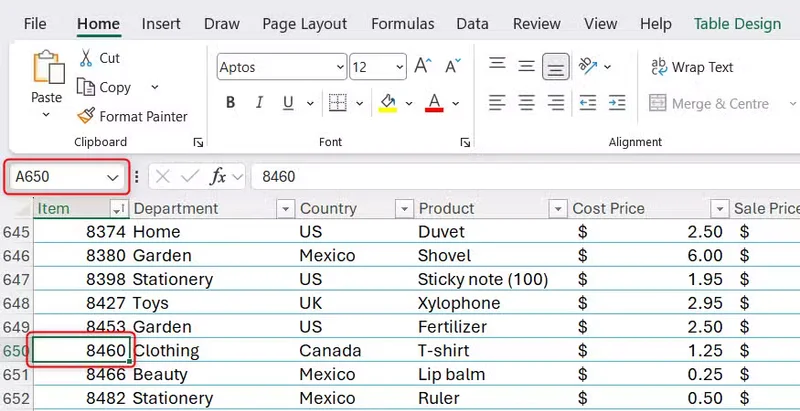
- Введите координаты вашей целевой ячейки, например,
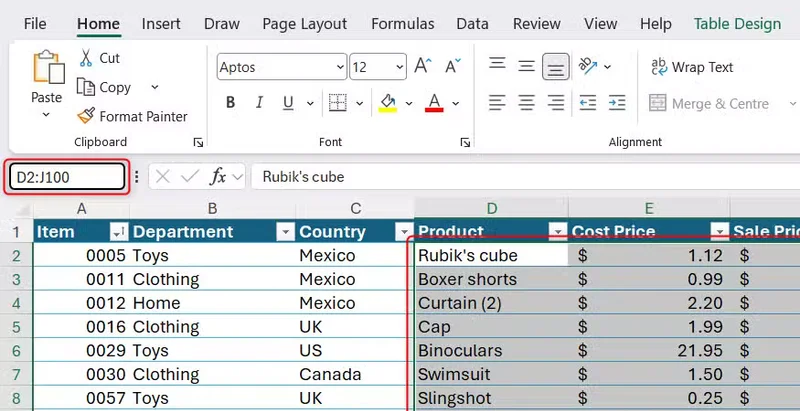
A650, и нажмите Enter. - Выберите целый диапазон, введя ссылку на диапазон, например,
D2:J100, и нажмите Enter. - Нажмите на стрелку вниз, чтобы перейти к любой существующей таблице или именованному диапазону.
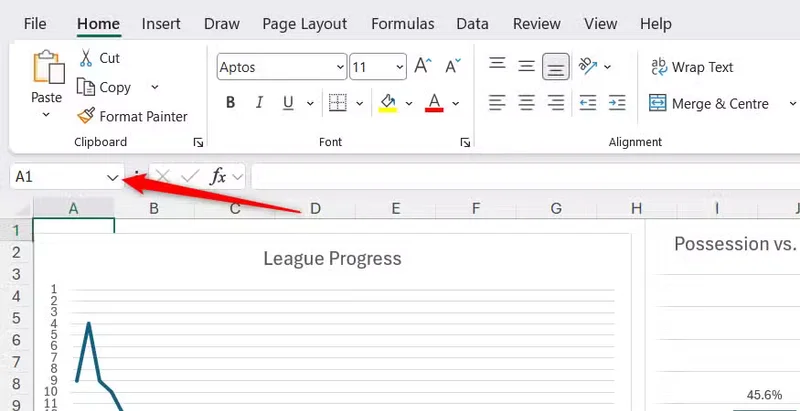
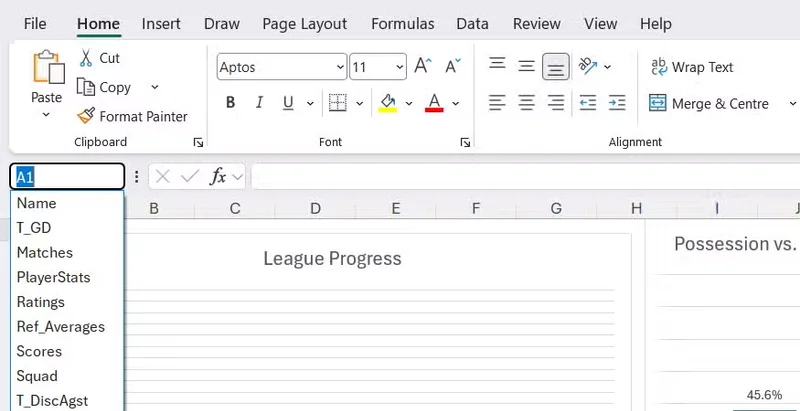
Поле имени также может создавать именованные диапазоны. Выберите ячейку или диапазон, щелкните по полю имени, введите имя и нажмите Enter. Затем вы можете вернуться к этому месту из любого места в рабочей книге через выпадающее меню.
Быстро превращайте сырые данные в ответы
Создание сводных представлений и визуальных отчетов с нуля занимает время и терпение, которых у вас может не быть. Встроенная функция «Анализ данных» просматривает ваш активный лист и генерирует сводки и визуализации. Этот инструмент особенно полезен, когда вы наследуете незнакомую таблицу с тысячами строк и вам нужно быстро выявить тенденции.
- Откройте вашу таблицу и щелкните в любом месте внутри таблицы данных.
- В зависимости от вашей версии Excel перейдите на вкладку «Главная» и нажмите «Анализ данных» в правом верхнем углу ленты.
- Просмотрите сгенерированные сводки, сводные таблицы и диаграммы.
- Нажмите кнопку Вставить, чтобы добавить предложенную таблицу или диаграмму в вашу таблицу.
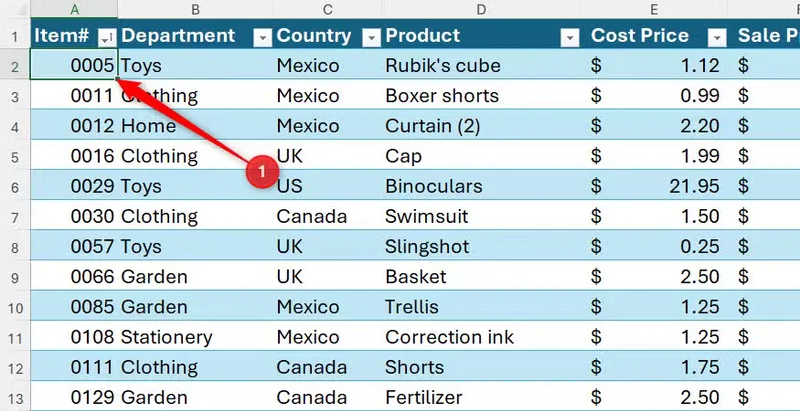
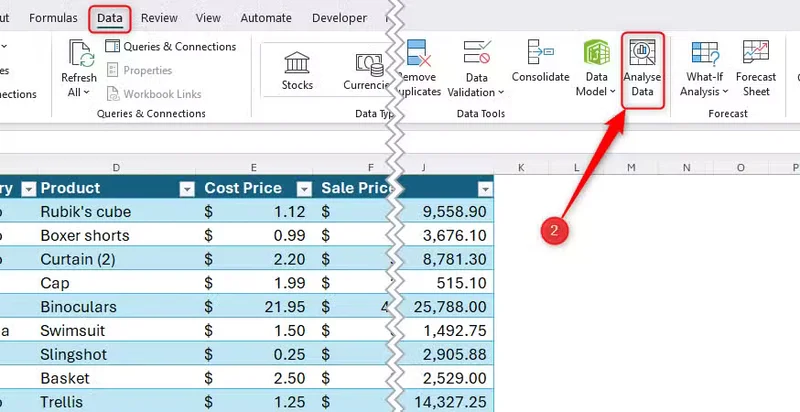
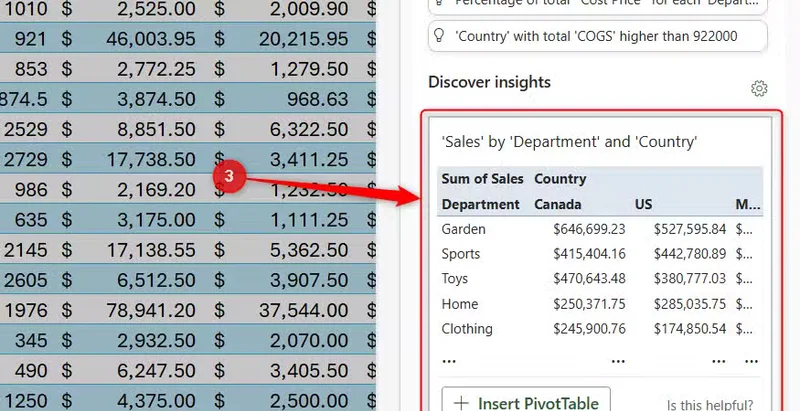
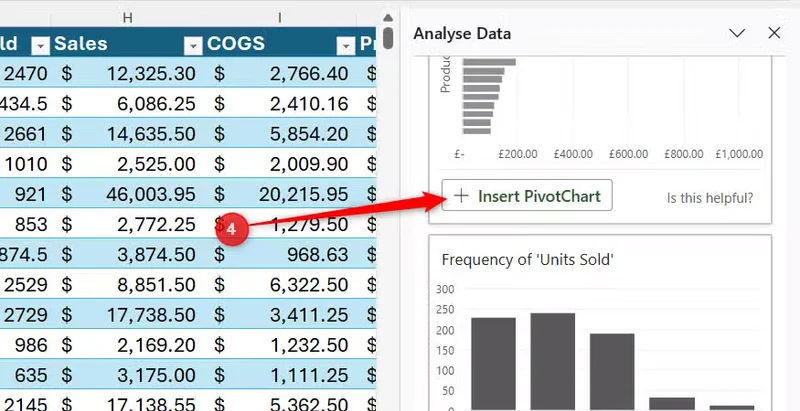
Если вы знаете, что ищете, введите простой запрос на английском в строке поиска в верхней части панели, например, "топ-продажи по регионам" или "средняя стоимость по месяцам".

Используйте Ctrl+Shift+V для вставки значений без ненужного форматирования
Вставка данных в Excel с помощью стандартного сочетания клавиш Ctrl+V часто приводит к появлению несоответствующих шрифтов, странных фонов и поломанного форматирования. Но Ctrl+Shift+V позволяет вставлять только исходные значения, чтобы вам не пришлось тратить время на повторное форматирование данных.
Этот ярлык решает повседневные проблемы, такие как вставка данных с веб-страницы без серых фоновых рамок, извлечение списков из электронных писем без нарушения стилей шрифтов вашей таблицы или копирование значений из другой книги без переноса нежелательных расчетов.
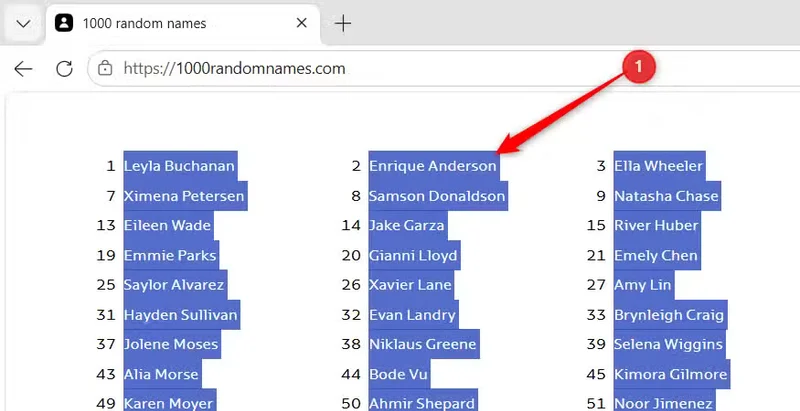
Чтобы увидеть разницу, попробуйте вставить одни и те же данные дважды: один раз обычным способом и один раз с помощью сочетания клавиш для вставки только значений:
- Выберите и скопируйте ваш исходный текст или данные с помощью Ctrl+C.
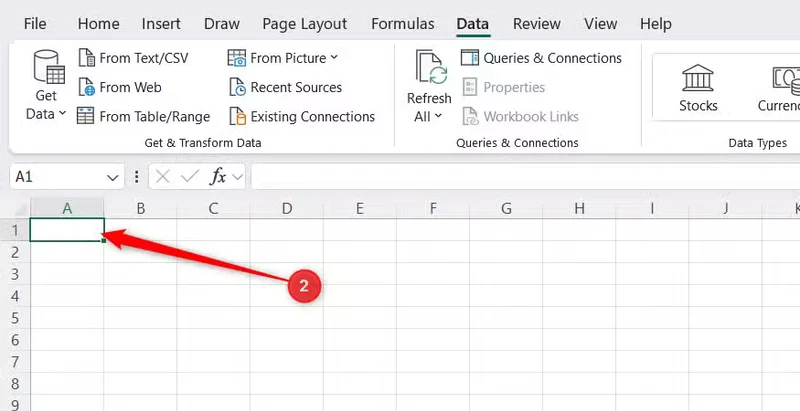
- Щелкните по вашей ячейке назначения в таблице Excel.
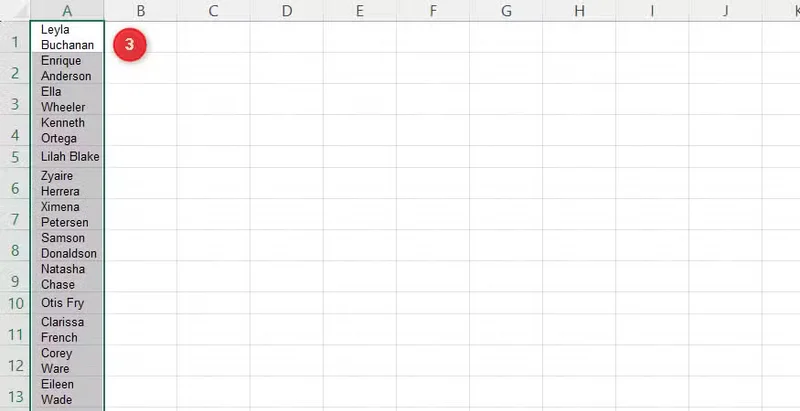
- Сначала нажмите Ctrl+V, чтобы увидеть, как данные обычно вставляются в Excel. В моем примере имена приходят в меньшем шрифте, переносятся на две строки и включают лишние пробелы, которые мне не нужны в таблице.
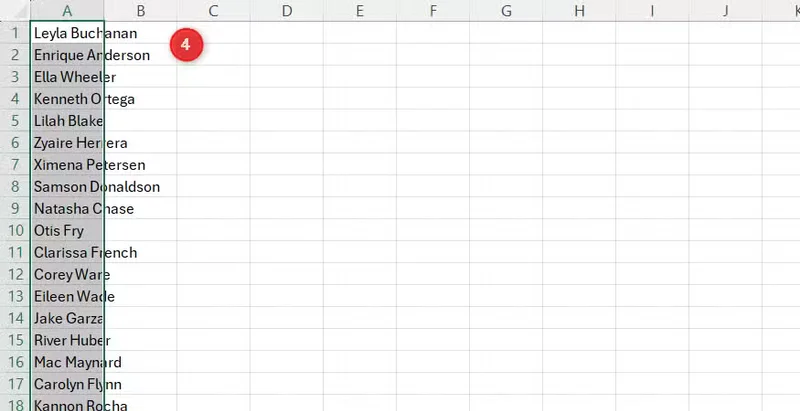
- Теперь, нажав Ctrl+Z, чтобы отменить вставку, нажмите Ctrl+Shift+V, чтобы вставить только значения и сохранить существующее форматирование вашей таблицы.
Используйте «Перейти к специальному» для поиска проблемных ячеек по всему листу
Избегайте ручного поиска через тысячи ячеек
Поиск по большому рабочему листу формул, жестко закодированных значений или других типов ячеек может занять гораздо больше времени, чем должно. «Перейти к специальному» мгновенно находит и выделяет эти ячейки по всей вашей таблице, превращая медленный ручной обзор в быструю проверку.
Перед открытием «Перейти к специальному» выберите область, которую вы хотите проверить. Щелкните по одной ячейке, чтобы просмотреть весь рабочий лист, или выделите конкретный диапазон, если хотите искать только часть ваших данных. Затем:
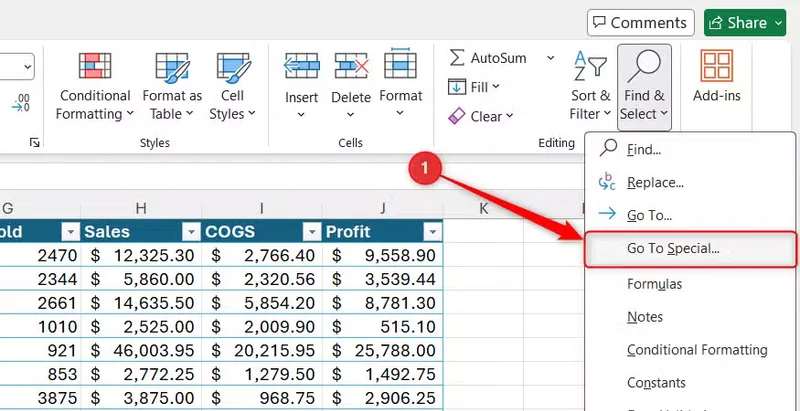
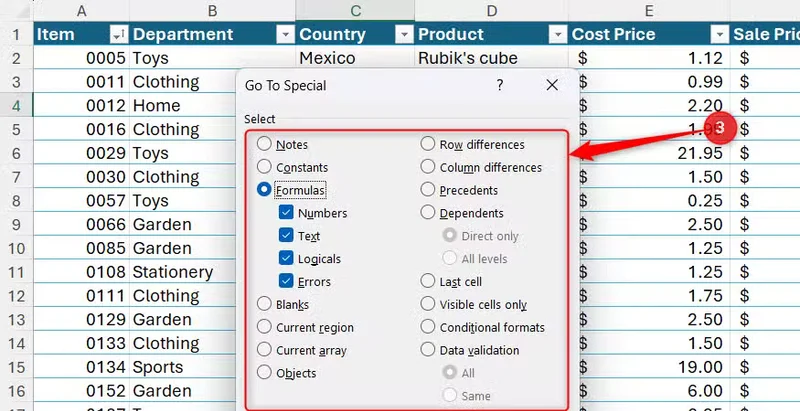
- Нажмите F5 или перейдите в Главная > Найти и выделить > Перейти к специальному.
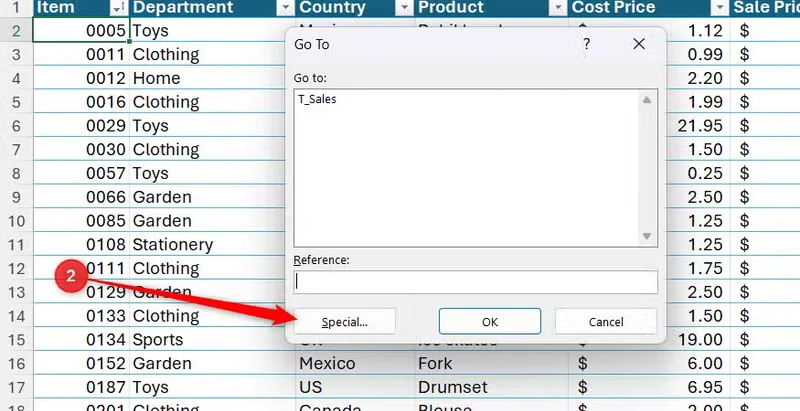
- Если вы нажали F5, нажмите Специальный в нижней части всплывающего окна.
- Выберите конкретную категорию, которую хотите выделить, например, Формулы, Константы или ячейки с данными валидации.
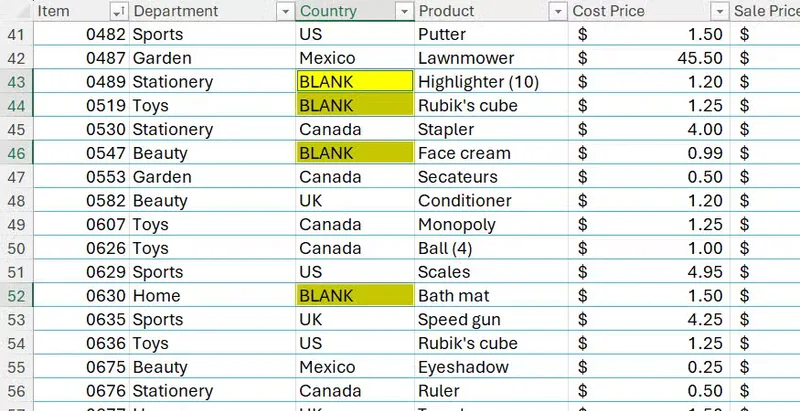
Когда вы нажмете ОК, каждая совпадающая ячейка на вашем листе или в выделенном диапазоне будет одновременно выделена. Затем вы можете применить одно и то же форматирование ко всем ним, нажать Enter, чтобы пройти через каждую выделенную ячейку одну за другой, или ввести значение один раз и нажать Ctrl+Enter, чтобы заполнить каждую выделенную ячейку одновременно.
Откройте новое окно для просмотра двух частей одного файла
Сравнивайте удаленные листы без постоянной прокрутки
Сравнение чисел между отдельными вкладками или удаленными строками занимает время и часто приводит к ошибкам. Открытие второго окна вашего активного файла с помощью функции «Новое окно» позволяет вам одновременно просматривать две разные области без открытия отдельных копий рабочей книги.
Эта настройка трансформирует задачи, такие как сравнение сводного листа с исходными данными за ним. Вы можете держать ваш основной сводный лист видимым, пока прокручиваете, фильтруете или проверяете входные данные формул на листах с сырыми данными во втором окне.
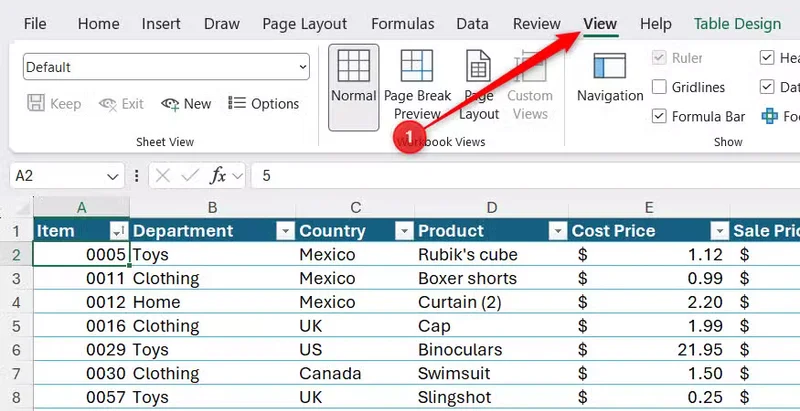
- В рабочей книге, которую нужно просмотреть, откройте вкладку Вид.
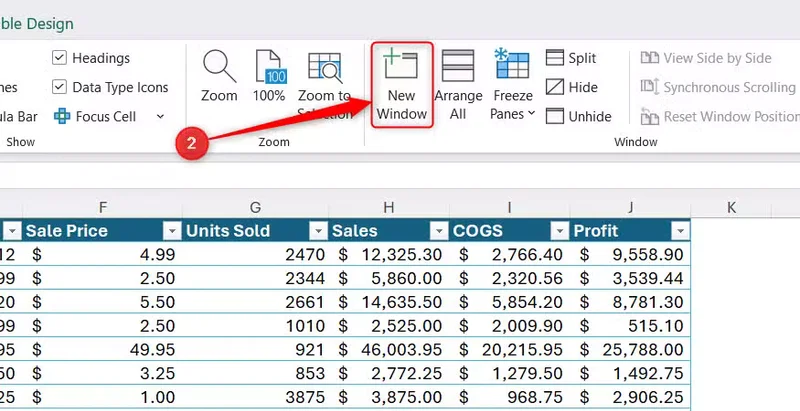
- Нажмите Новое окно, чтобы запустить синхронизированный вид вашего документа.
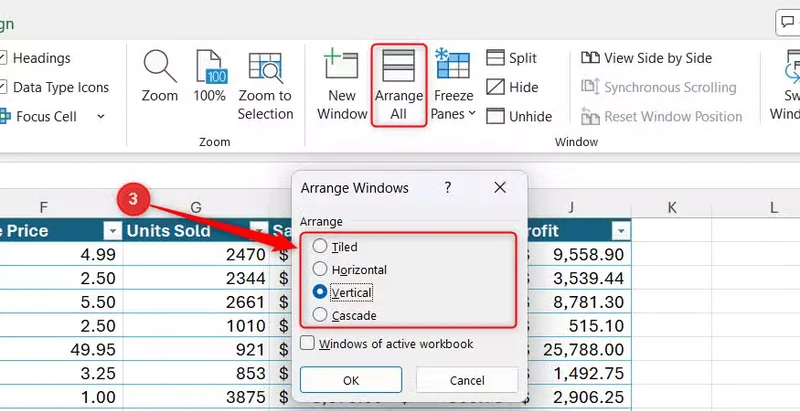
- После открытия второго окна вернитесь на вкладку Вид, нажмите Упорядочить все и выберите компоновку, которая лучше всего подходит для вашего рабочего процесса:
- Плитка автоматически располагает все открытые окна рабочих книг на экране.
- Горизонтально располагает окна одно над другим.
- Вертикально ставит окна рядом, что обычно лучше для сравнения данных.
- Каскадно накладывает окна, чтобы вы могли быстро переключаться между ними.
- Когда вы редактируете данные в одном окне, ваши изменения будут обновляться автоматически во всех открытых представлениях.
- Когда закончите, закройте все лишние окна. Оставшееся окно продолжит работать как ваш обычный вид рабочей книги.
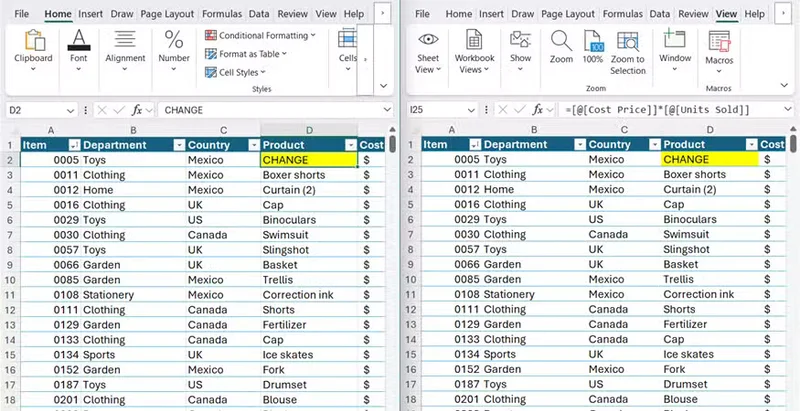
Вы не ограничены двумя представлениями. Если вы сравниваете несколько листов или секций одновременно, снова нажмите Новое окно на вкладке Вид, чтобы создать еще одно синхронизированное представление.
Продолжайте оптимизировать вашу работу в Excel
После того как вы протестируете эти советы по экономии времени в Excel, продолжайте изучать последние выходные сборники малоизвестных функций Excel, которые вы могли не открыть еще. Вместе эти инструменты могут помочь вам тратить меньше времени на поиск по таблицам и больше времени на выполнение задач с помощью встроенных функций Excel.