5 малоизвестных функций Excel, которые стоит попробовать на выходных
Изучите пять скрытых функций Excel, которые упростят вашу работу с таблицами и помогут повысить продуктивность.
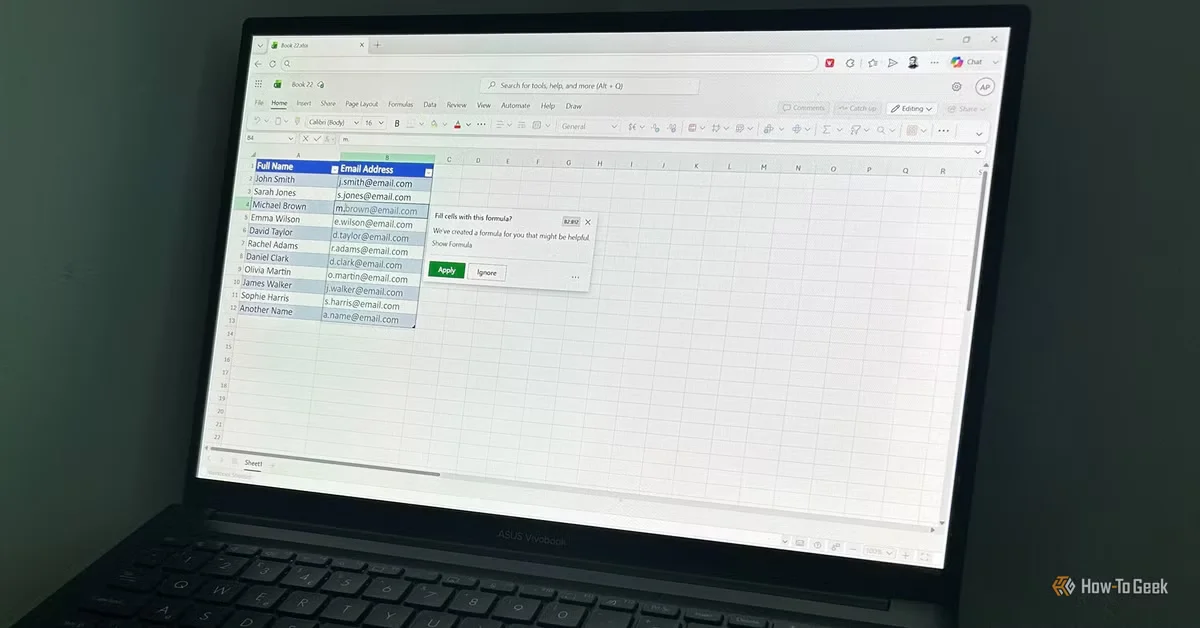
Многие из нас ежедневно используют одни и те же команды в Excel, не замечая функций, которые могут значительно упростить работу с таблицами. На этих выходных стоит попробовать пять скрытых возможностей, которые изменят ваш подход к Excel.
Позвольте Excel писать формулы за вас
Умный способ решения повторяющихся задач
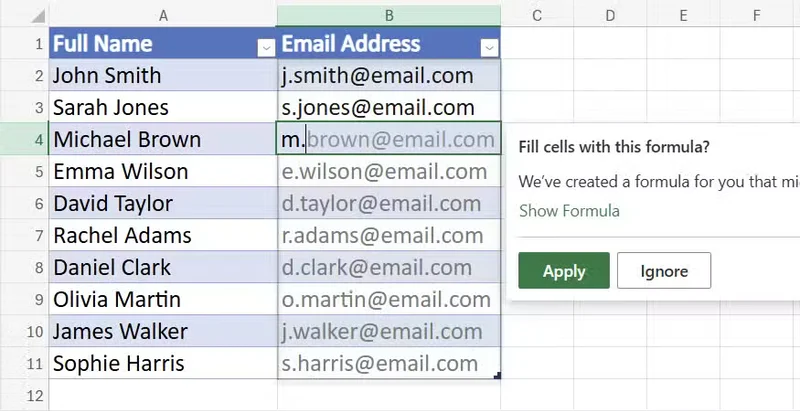
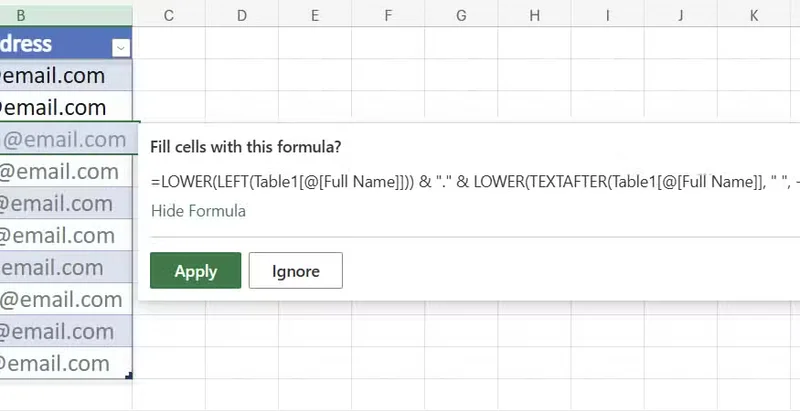
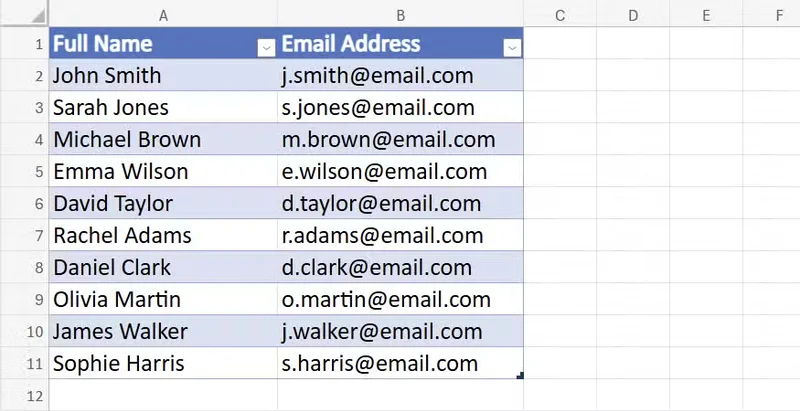
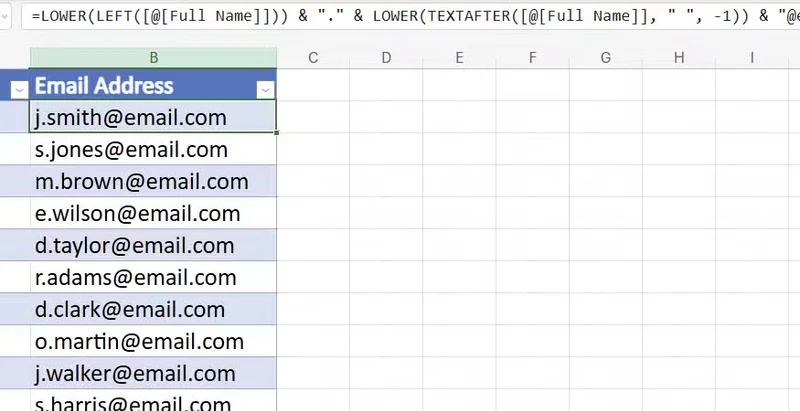
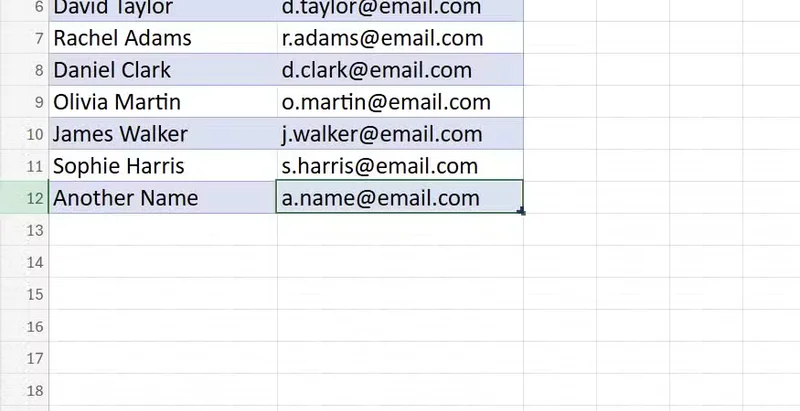
Функция Formula by Example может быть вам незнакома, если вы в основном используете настольное приложение, так как она доступна только в веб-версии Excel. Хорошая новость заключается в том, что Excel для веба бесплатен при наличии учетной записи Microsoft, так что каждый может попробовать эту функцию.
Эта функция позволяет Excel наблюдать за вашими действиями и генерировать редактируемую формулу, необходимую для заполнения оставшихся строк. Поскольку результаты основаны на формулах, они обновляются автоматически при изменении исходных данных. Если ваши данные оформлены в виде таблицы Excel, формула также автоматически заполнится при добавлении новых строк.
Одно из моих любимых свойств Formula by Example — это возможность просмотреть созданную формулу и понять, как Excel решил задачу. Это отличный способ узнать о функциях, не разбирая синтаксис самостоятельно.
Если вы случайно отклонили предложение Formula by Example, Excel для веба может не предложить его снова сразу. В таком случае обновление браузера обычно возвращает предложение.
Найдите любую таблицу, лист или график за считанные секунды
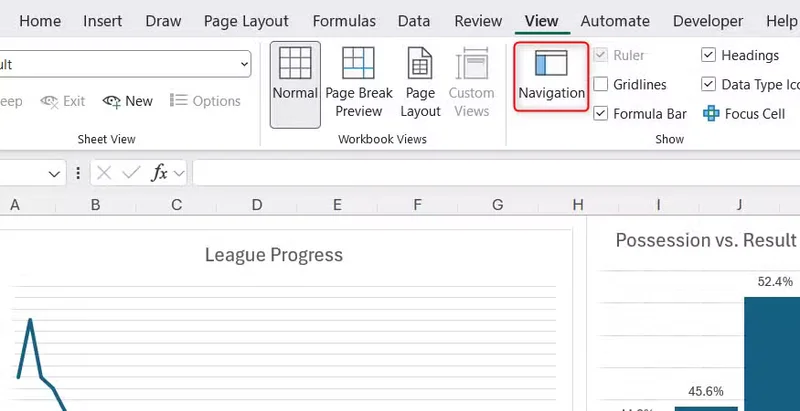
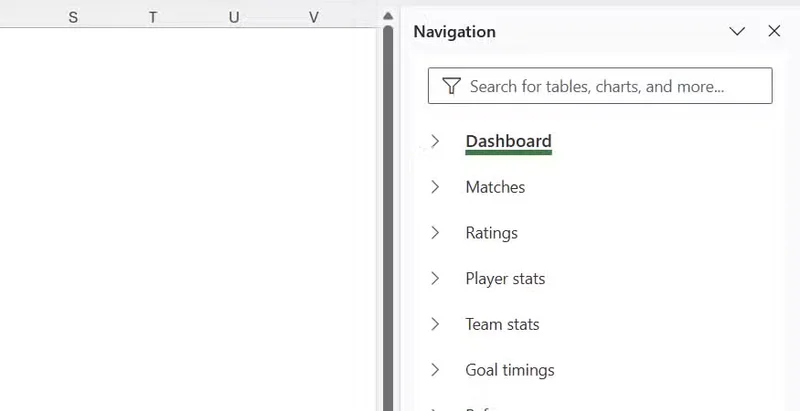
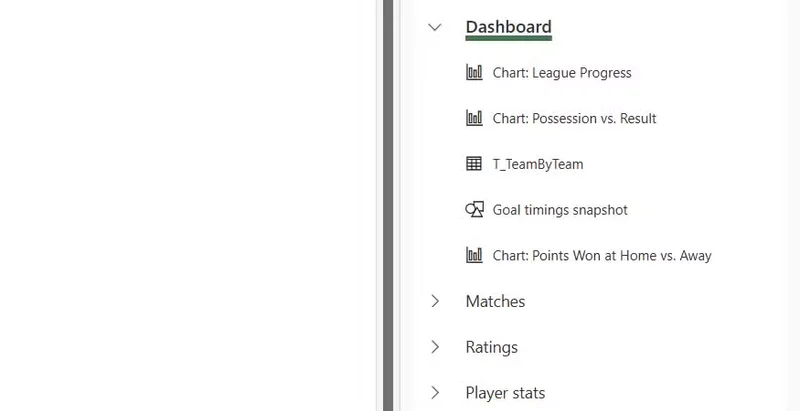
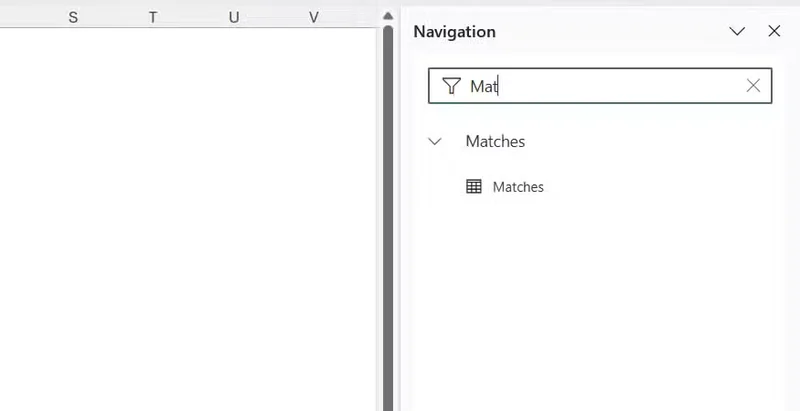
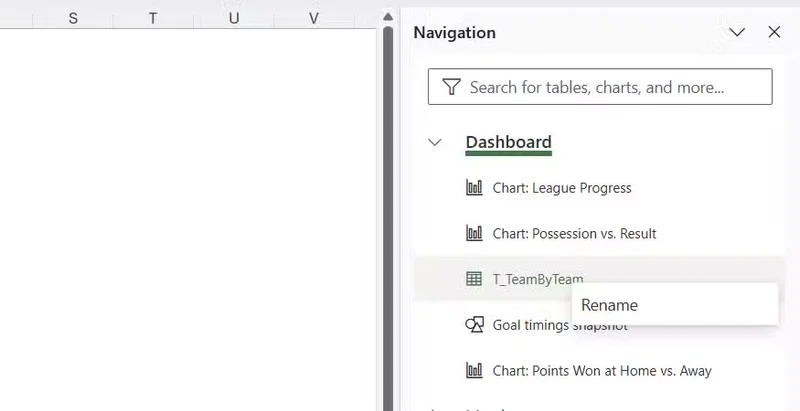
Управление большими рабочими книгами может быстро превратиться в утомительную задачу по кликам по десяткам одинаково выглядящих вкладок. Навигационная панель, доступная через вкладку Вид в Excel для Microsoft 365 на Windows и Mac, а также в веб-версии Excel, служит в качестве поискового каталога важных элементов вашего файла.
Я использую навигационную панель всякий раз, когда открываю книгу с большим количеством листов, так как это обычно гораздо быстрее, чем вручную щелкать по вкладкам. Она не только показывает названия листов, но и индексирует таблицы, графики, сводные таблицы, изображения и именованные диапазоны, что позволяет быстро находить и переходить к частям книги, о которых вы могли даже не помнить.
Ввод нескольких букв в поле поиска сужает большой файл до соответствующих компонентов. С ее помощью можно найти потерянные графики, скрытые срезы, переименовать запутанные объекты или удалить нежелательные элементы прямо из панели, не ища их в рабочем листе или на ленте.
Microsoft 365 Personal
ОС
Windows, macOS, iPhone, iPad, Android
Бесплатная пробная версия
1 месяц
Microsoft 365 включает доступ к приложениям Office, таким как Word, Excel и PowerPoint на пяти устройствах, 1 ТБ хранилища OneDrive и многое другое.
Выберите именно те ячейки, которые вам нужны, одним кликом
Самый быстрый способ проверить неаккуратные таблицы
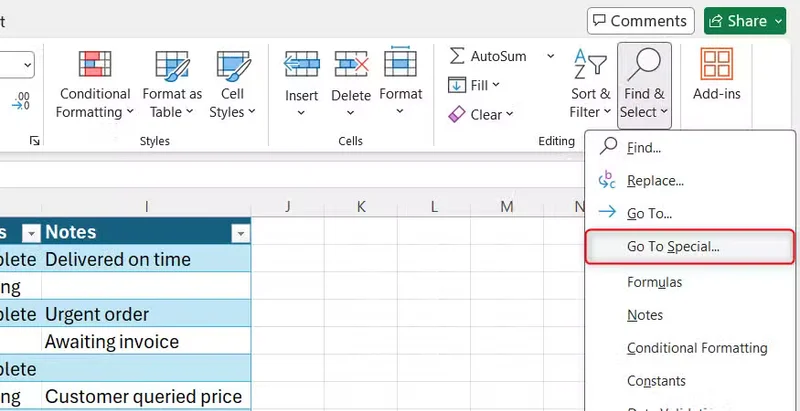
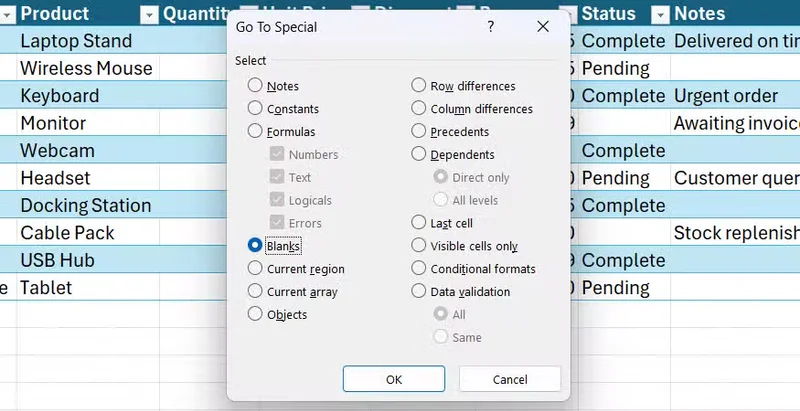
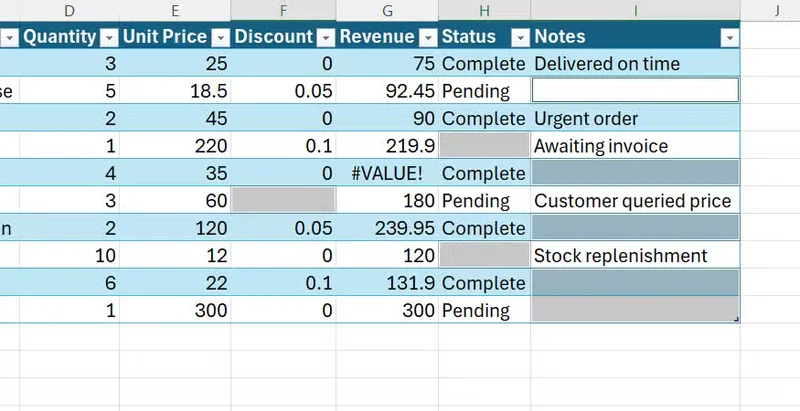
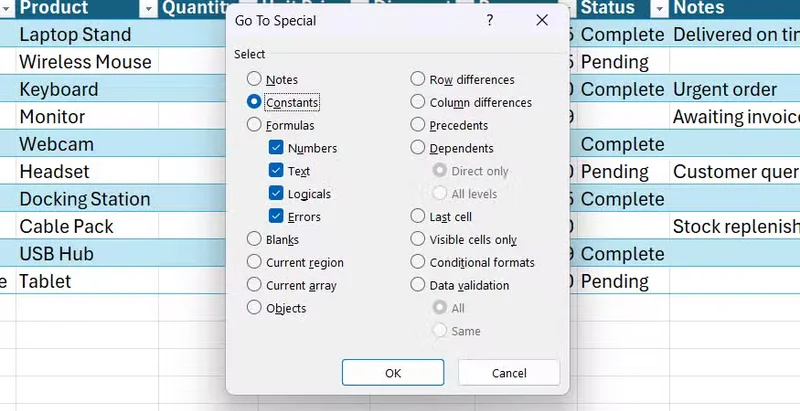
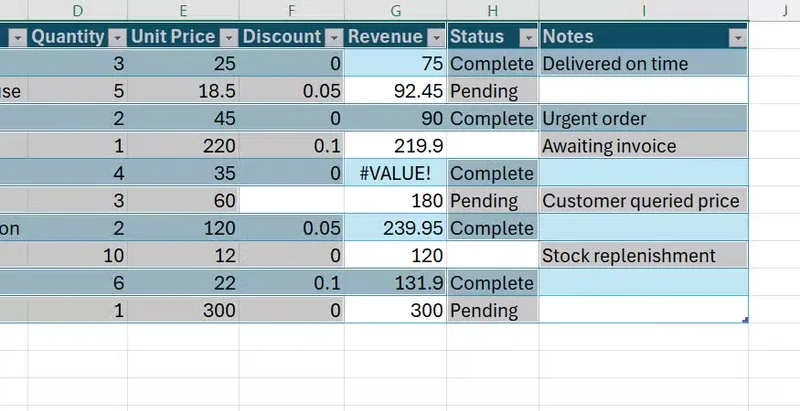
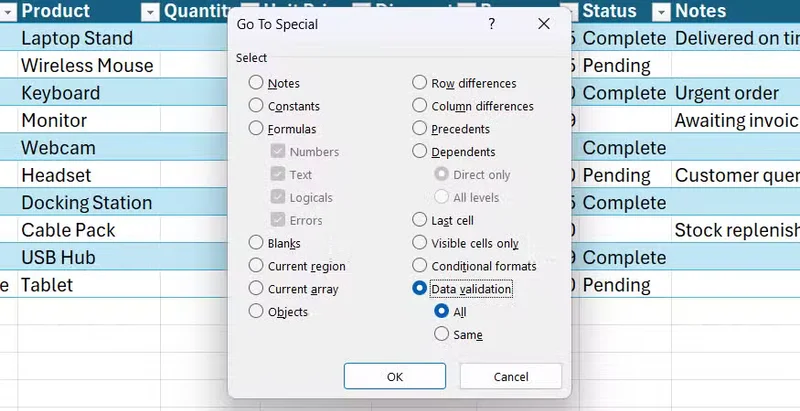
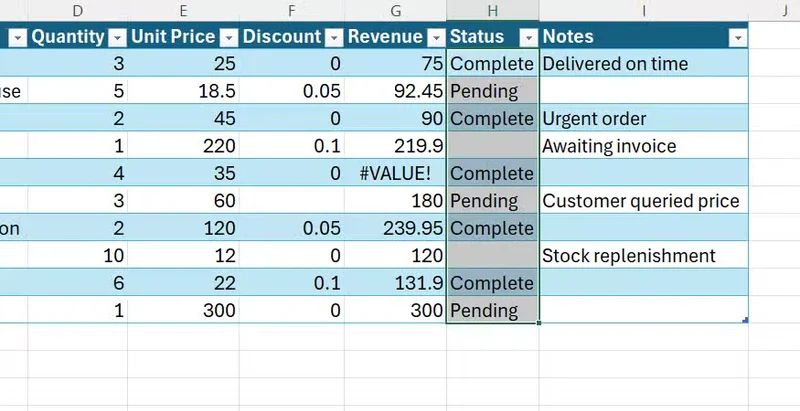
Все мы сталкивались с неаккуратными таблицами и тратим больше времени, чем хотелось бы, на поиск формул, жестко закодированных значений, ошибок или скрытых настроек. Однако вместо того, чтобы вручную просматривать тысячи ячеек, функция Перейти к специальному позволяет мгновенно выделить определенные типы ячеек по всей таблице.
Эта функция доступна через нажатие F5 > Alt+S или через Главная > Найти и выделить > Перейти к специальному. Она выделяет ячейки в зависимости от их содержимого. Вот несколько моих любимых способов использования Перейти к специальному при проверке таблицы:
- Пустые ячейки: Быстро найти недостающие данные, которые необходимо заполнить.
- Формулы: Выделить ячейки с формулами, чтобы проверить, как таблица вычисляет свои результаты.
- Константы: Определить вручную введенные значения, которые могли случайно заменить формулы.
- Ошибки: Выделить ячейки с ошибками для последующего их исправления.
- Проверка данных: Найти ячейки с правилами проверки, которые иначе легко пропустить в большой таблице.
Многие онлайн-учебники рекомендуют использовать функцию Перейти к специальному для удаления пустых строк, но это может удалить и хорошие данные. Строка с девятью заполненными ячейками и одной пустой все равно будет выделена. Вместо этого используйте более безопасный метод с фильтрами, вспомогательной колонкой и COUNTBLANK, или добавьте макрос VBA в панель быстрого доступа, чтобы удалить пустые строки одним кликом.
Получите мгновенные графики и визуализации без меню
Предварительный просмотр графиков, форматирования и итогов перед применением
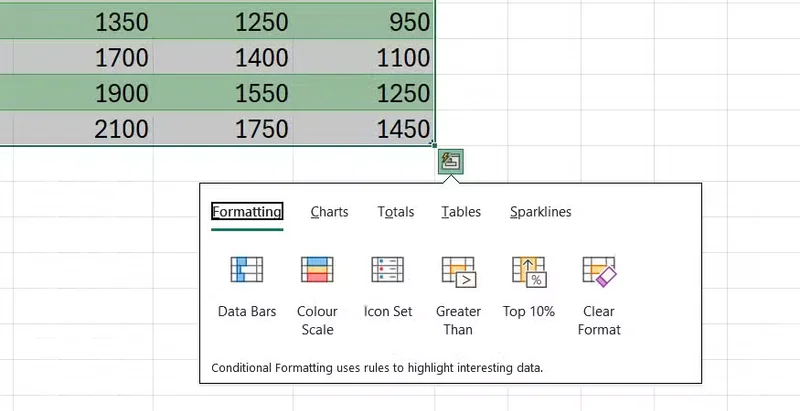
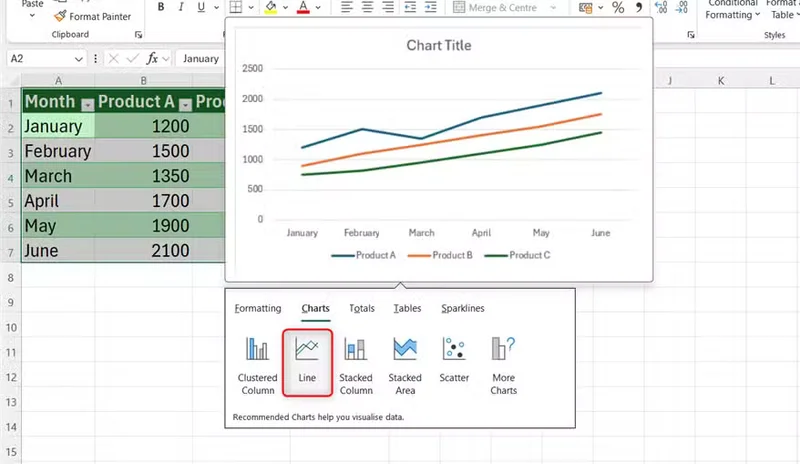
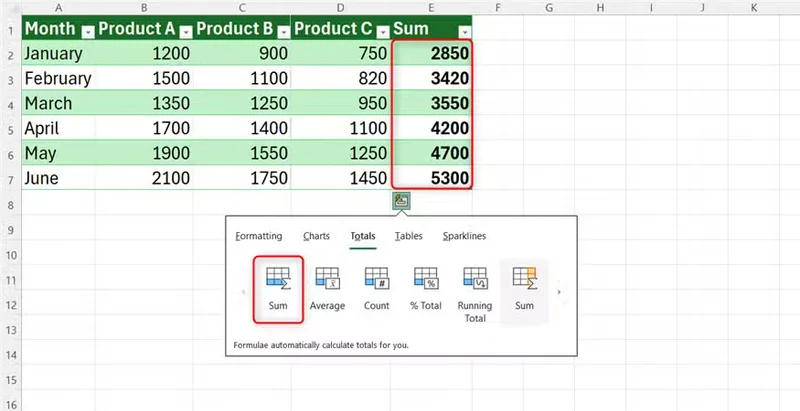
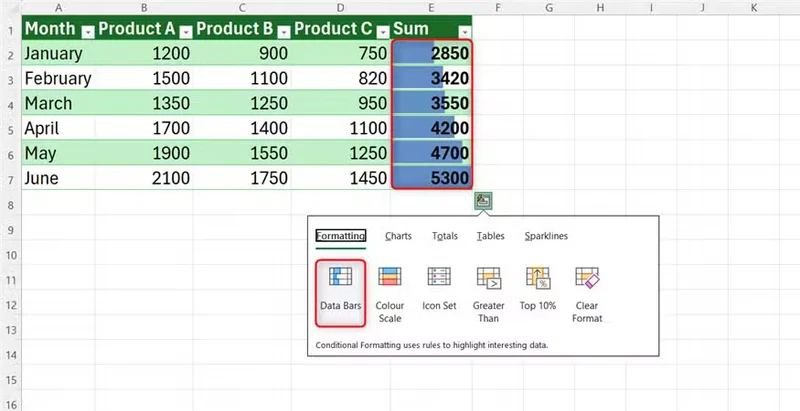
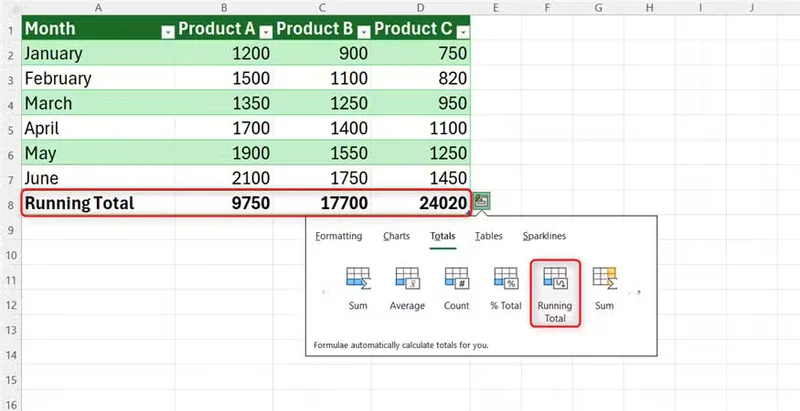
Создание визуализаций данных часто требует проб и ошибок, что заставляет вас копаться в меню для поиска нужного оформления. Быстрый анализ решает эту проблему.
Когда вы выбираете диапазон данных, нажмите Ctrl+Q или кликните на маленькую иконку, которая появляется рядом с вашим выбором. Всплывающее окно позволяет вам просмотреть графики, условное форматирование, итоги и мини-графики перед их применением. Это особенно удобно, когда вы исследуете незнакомые данные и еще не уверены, какая визуализация или сводка лучше всего их отобразит. Просто наведите курсор на опцию, чтобы увидеть, как она будет выглядеть на ваших данных, прежде чем применять.
Смотрите, как Excel рассчитывает сложные формулы шаг за шагом
Рентгеновское зрение для вложенных функций и сломанных вычислений
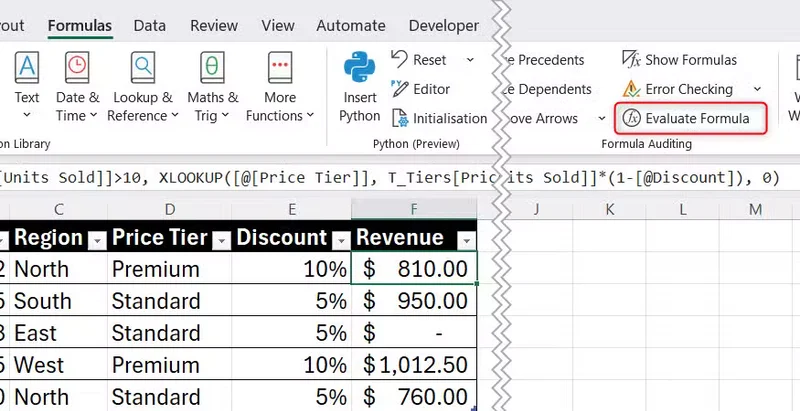
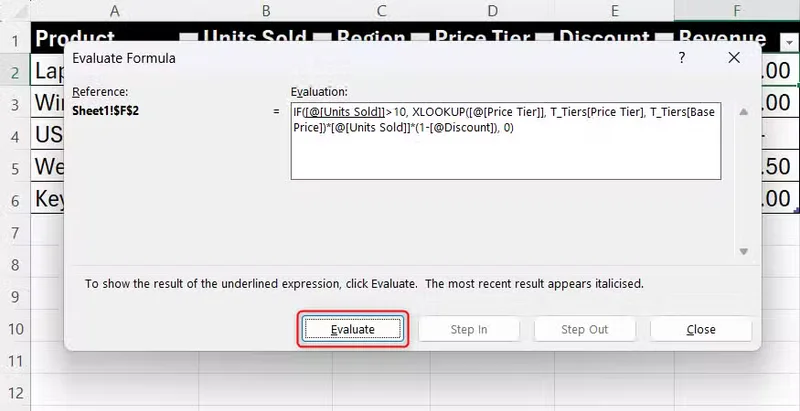
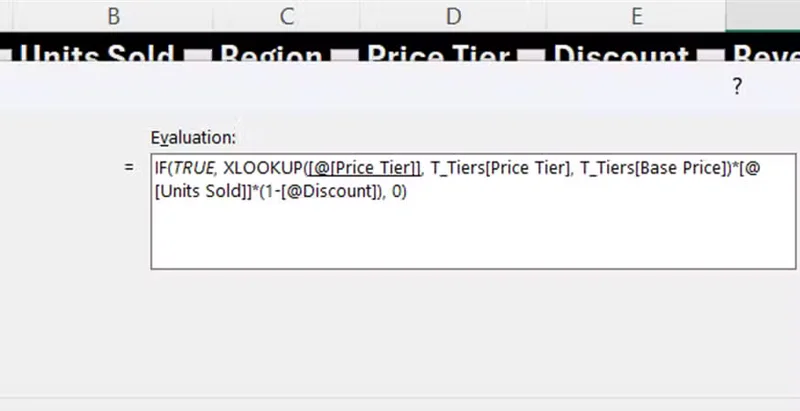
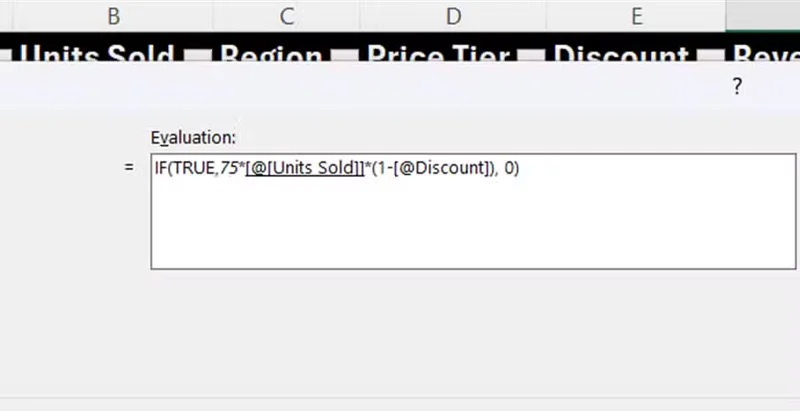
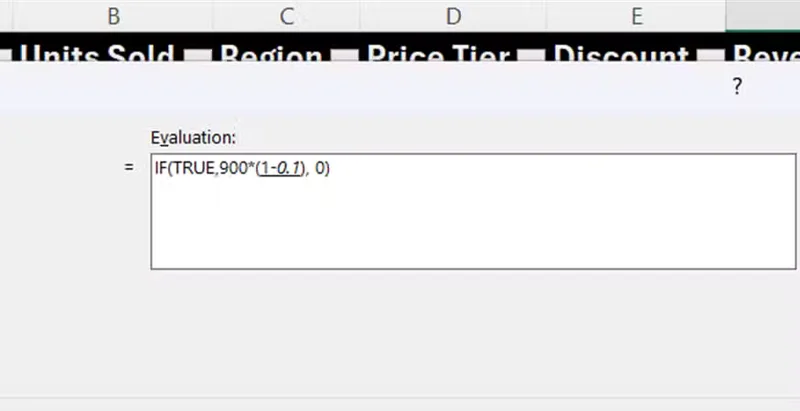
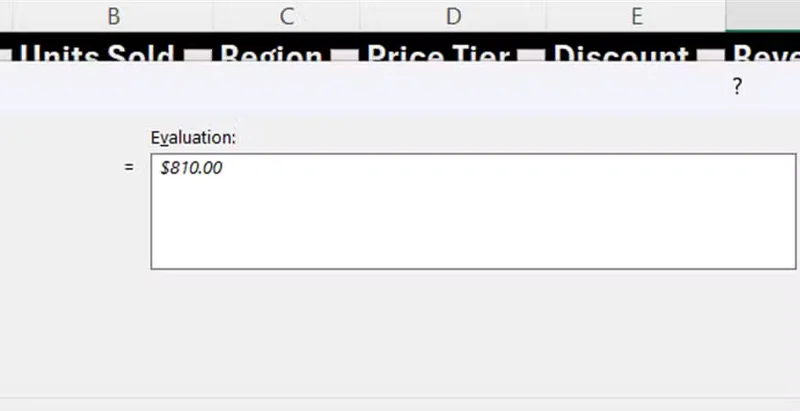
Сложные вложенные формулы могут показаться пугающими, особенно когда вы видите только сообщение об ошибке или неправильный конечный результат. Функция Оценить формулу позволяет вам увидеть, как Excel обрабатывает вычисление шаг за шагом. Это также отличный способ понять формулы, которые вы не писали, так как вы можете увидеть, как Excel оценивает каждый сегмент, прежде чем прийти к окончательному результату.
Вы можете найти ее, выбрав ячейку с формулой и перейдя в Формулы > Оценить формулу. Нажимайте Оценить несколько раз, чтобы наблюдать, как Excel проходит через формулу, заменяя завершенные части их вычисленными результатами. Даже с комплексными формулами, которые требуют нескольких шагов, процесс показывает, как Excel пришел к своему выводу и, если что-то не так, где произошел сбой логики.
Сделайте следующий шаг с вашими таблицами
Изучение незамеченных функций — один из простейших способов сделать работу в Excel быстрее, проще и эффективнее. Попробуйте эти функции, а затем продолжайте развивать свои навыки, создавая мини-дашборд с одной функцией, оффлайн проверку надежности паролей и цифровой кубик.