Самые полезные инструменты и функции Microsoft Excel, которые не включены по умолчанию
Оптимизируйте свою работу в Excel с помощью скрытых инструментов и функций, которые не включены по умолчанию.

Excel полон функций для повышения продуктивности, но некоторые из его самых полезных инструментов скрыты или отключены по умолчанию. Если вы хотите ускорить ввод данных, улучшить панели мониторинга или получить более мощные инструменты анализа, активация нескольких упущенных настроек может изменить способ вашей работы.
Инструмент "Камера"
Сделайте динамическое изображение данных
Excel включает скрытый инструмент "Камера", который может создавать динамические снимки ваших данных. Этот инструмент позволяет отображать любой диапазон как живое изображение в любой части рабочей книги, что делает его идеальным для создания панелей мониторинга и отчетных страниц, которые обновляются автоматически по мере изменения ваших данных.
Но прежде чем сделать снимок, вам нужно добавить команду в интерфейс:
- Щелкните правой кнопкой мыши в любом месте на ленте Excel, и если вы видите Показать панель быстрого доступа, нажмите на нее. Если нет, значит, она уже активирована.
- Щелкните правой кнопкой мыши на Панели быстрого доступа и выберите Настроить панель быстрого доступа.
- Переключите список команд на Все команды.
- Выберите Камера, затем нажмите Добавить, чтобы переместить ее в правое меню.
- Нажмите ОК.
Как только значок станет видимым на вашей панели:
- Выберите диапазон, который хотите захватить.
- Нажмите на только что добавленный значок Камера в верхней части экрана.
- Щелкните по ячейке, куда хотите вставить динамическое изображение.
Вы можете перемещать и изменять размер снимка, как любое другое изображение, и он обновляется автоматически, когда изменяются исходные ячейки.
Вы также можете захватывать диаграммы, фигуры и другие объекты рабочего листа, выбрав ячейки позади и вокруг них перед нажатием кнопки. Рассмотрите возможность скрытия сетки перед созданием снимка для улучшения четкости.
Создайте лучший трекер расчетов
Статусная строка внизу Excel может показывать полезную статистику о выбранных данных. По умолчанию, выделение группы чисел показывает только их основную сумму, количество и среднее.
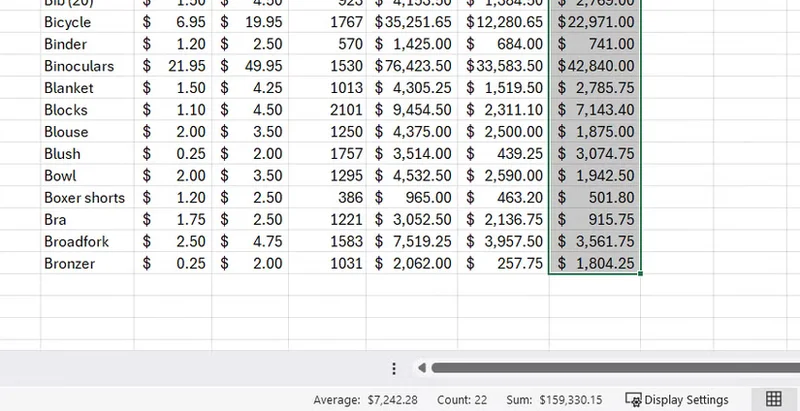
Вы можете значительно расширить этот трекер, чтобы показывать более глубокие метрики, избавив себя от необходимости писать временные формулы только для проверки быстрой точки данных. Включив дополнительные переключатели, вы сможете видеть минимальные и максимальные значения, а также количество числовых записей в выборе.
Это займет всего несколько секунд:
- Щелкните правой кнопкой мыши в любом месте пустого пространства статусной строки внизу окна Excel.
- В меню найдите раздел, содержащий метрики расчетов.
- Нажмите Минимум, Максимум и Числовое количество, чтобы добавить галочки рядом с ними.
Теперь, когда вы выбираете диапазон чисел, Excel будет отображать эту дополнительную статистику в статусной строке.
Щелкните одно из значений статусной строки, чтобы скопировать его в буфер обмена.

Microsoft 365 Personal
ОС
Windows, macOS, iPhone, iPad, Android
Бесплатная пробная версия
1 месяц
Microsoft 365 включает доступ к приложениям Office, таким как Word, Excel и PowerPoint на до пяти устройствах, 1 ТБ хранилища OneDrive и многое другое.
Автоматическая вставка десятичной точки
Ускорьте ввод числовых данных
Если ваша повседневная работа включает ввод сотен финансовых цифр или длинных списков центов, ручной ввод десятичных знаков может замедлить вас. Excel включает встроенный переключатель автоматизации, специально предназначенный для обработки фиксированных десятичных знаков за вас.
Когда эта функция включена, вы можете вводить непрерывные потоки чисел на вашей цифровой клавиатуре без точек. Например, ввод "1550" автоматически станет "15.50", когда вы нажмете Enter. В отличие от форматов Валюта или Бухгалтерский учет, которые только изменяют способ отображения значений в выбранных ячейках, эта функция изменяет то, как Excel интерпретирует каждое число, которое вы вводите, что делает ее полезной для задач ввода данных в больших объемах.
Вот как это включить:
- Нажмите Файл и выберите Параметры.
- Откройте вкладку Дополнительно.
- Установите флажок в верхней части, помеченный Автоматически вставлять десятичную точку.
- Отрегулируйте счетчик Места, если вам нужно что-то другое, кроме стандартных двух десятичных знаков.
- Нажмите ОК, чтобы активировать режим быстрого ввода.
Теперь каждое число, которое вы вводите, будет автоматически форматироваться с использованием указанного вами количества десятичных знаков. Просто не забудьте отключить эту функцию, когда закончите — в противном случае Excel продолжит вставлять десятичные знаки в будущие записи.
Надстройка "Решатель"
Автоматизируйте ваши задачи оптимизации
Когда вам нужно найти лучший результат для сложного сценария — например, максимизация прибыли, минимизация затрат или распределение ограниченных ресурсов — выполнять расчеты вручную может быть сложно. Excel включает инструмент оптимизации под названием "Решатель", который автоматически обрабатывает эти многопараметрические задачи.
Microsoft оставляет "Решатель" отключенным по умолчанию, чтобы не загромождать уже загроможденную ленту, поэтому большинство людей даже не догадываются о его существовании. После активации он добавляет специальный пакет анализа к вашим инструментам данных, который оценивает различные комбинации значений, чтобы найти лучшее решение на основе заданных вами правил.
Чтобы включить его:
- Перейдите на вкладку Файл и выберите Параметры.
- Нажмите на категорию Надстройки слева.
- Убедитесь, что выпадающее меню Управление внизу установлено на Надстройки Excel, затем нажмите Перейти.
- Установите флажок рядом с Надстройка "Решатель" в всплывающем списке.
- Нажмите ОК.
После активации откройте вкладку Данные и нажмите Решатель, чтобы определить цель, указать, какие ячейки Excel может изменять, и позволить "Решателю" найти оптимальный результат.
Power Pivot
Анализируйте большие наборы данных с легкостью
Большие наборы данных могут стать трудными для эффективного анализа только с помощью традиционных инструментов рабочего листа. Microsoft включает мощный движок моделирования данных под названием Power Pivot, но вы не можете использовать его, пока не активируете его как надстройку.
Включение этой функции позволяет вам импортировать миллионы строк данных из нескольких источников в единую Модель данных. Это позволяет вам строить отношения между несколькими таблицами без необходимости полагаться на сложные формулы поиска, что упрощает анализ больших наборов данных в масштабе.
Чтобы начать:
- Нажмите на вкладку Файл и откройте окно Параметры.
- Выберите категорию Надстройки в левой боковой панели.
- Разверните выпадающее меню Управление, выберите COM-надстройки и нажмите Перейти.
- Установите флажок рядом с Microsoft Power Pivot для Excel.
- Нажмите ОК.
Затем вы можете переключиться на вкладку Power Pivot, чтобы добавлять таблицы в Модель данных, создавать отношения между наборами данных и строить отчеты из больших коллекций данных более эффективно.
Оптимизация вашего повседневного рабочего процесса в таблицах
Несколько быстрых изменений в меню могут сделать Excel гораздо более эффективным и разблокировать инструменты, о которых вы даже не подозревали. Как только вы активируете эти скрытые функции, потратьте пять минут на создание пользовательской группы вкладок на ленте, чтобы еще больше персонализировать Excel и держать ваши самые используемые команды под рукой.